Как перенести данные с Андроида на Айфон: контакты, фото, чаты
Перенести данные с андроида на айфон проще всего приложением Apple «Перенос на iOS» (Move to iOS) во время первой настройки iPhone. На экране «Перенос приложений и данных» выберите «С Android», установите приложение на старый телефон, введите код с экрана iPhone и отметьте, что переносить: контакты, сообщения, фото и видео, календари, закладки и чаты WhatsApp. Оба телефона должны быть на зарядке и рядом друг с другом.
Можно ли перенести данные с Андроида на Айфон и что переносится
Да, Apple сама предлагает способ перенести данные с андроида на айфон без потерь: приложение «Перенос на iOS» в Google Play. Оно передаёт файлы по временной Wi‑Fi-сети, которую создаёт iPhone, поэтому интернет и кабель не нужны.
| Данные | Переносятся через «Перенос на iOS» | Как перенести иначе |
|---|---|---|
| Контакты, календари | Да | Через аккаунт Google |
| SMS и MMS | Да | Другого способа почти нет |
| Фото и видео из камеры | Да | Google Фото, Яндекс Диск |
| Чаты WhatsApp | Да | Только этим способом |
| Telegram, Max, VK | Не нужно | Вход по номеру, переписка в облаке |
| Музыка, документы, PDF | Нет | Через компьютер или облако |
| Приложения | Только список бесплатных | Установить из App Store |
Платные Android-приложения, пароли из Google Chrome и рингтоны «Перенос на iOS» не переносит: их придётся заново купить, импортировать или скачать.
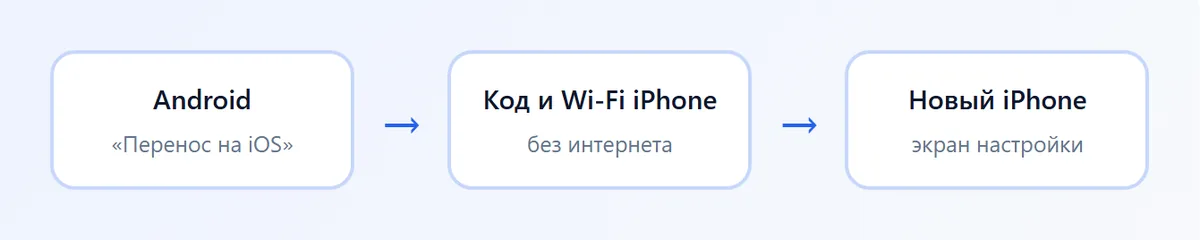
Подготовка к переносу
- Оба телефона подключите к зарядке: перенос большой галереи занимает от 20 минут до нескольких часов.
- На Android включите Wi‑Fi, а мобильные данные лучше выключить: так телефон не переключится с сети iPhone на интернет.
- Проверьте, что на iPhone хватит места: посмотрите на Android размер галереи в «Настройки → Хранилище» и сравните с объёмом iPhone.
- Обновите WhatsApp на Android до последней версии, если хотите перенести чаты.
- Установите «Перенос на iOS» из Google Play заранее. Разработчик в карточке приложения — Apple.
- Если iPhone уже настроен, перенос через приложение не запустится: придётся стереть iPhone в «Настройки → Основные → Перенос или сброс iPhone → Стереть контент и настройки» и начать настройку заново.
Пошаговая инструкция через «Перенос на iOS»
На iPhone
- Включите новый iPhone, выберите язык и страну.
- На экране «Быстрое начало» нажмите «Настроить без другого устройства».
- Подключитесь к Wi‑Fi, настройте Face ID и код-пароль.
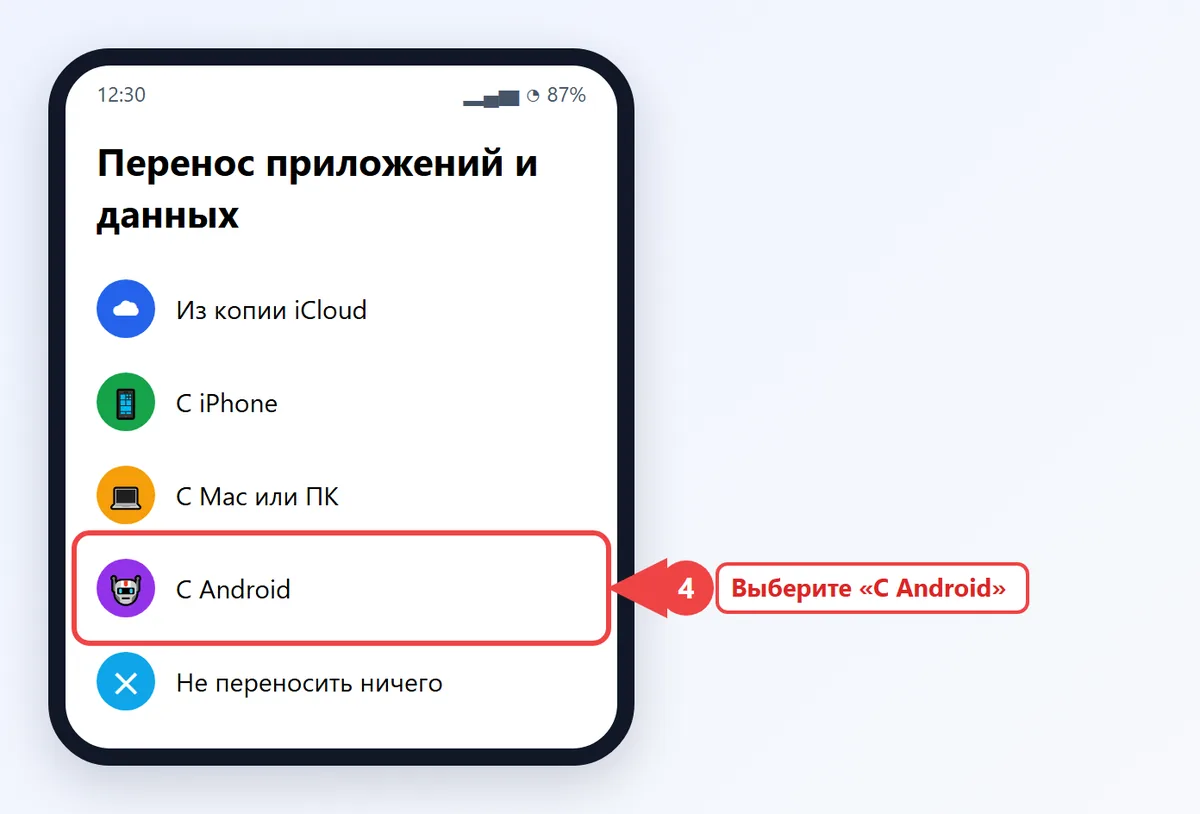
- На экране «Перенос приложений и данных» выберите «С Android».
- Нажмите «Продолжить» и дождитесь, пока на экране появится шести- или десятизначный код.
На Android
- Откройте «Перенос на iOS», нажмите «Продолжить» и примите условия.
- Разрешите доступ к местоположению, контактам, сообщениям и файлам: без этого приложение не увидит данные.
- Введите код с экрана iPhone.
- Подключитесь к временной Wi‑Fi-сети, которую предложит телефон: её создаёт iPhone.
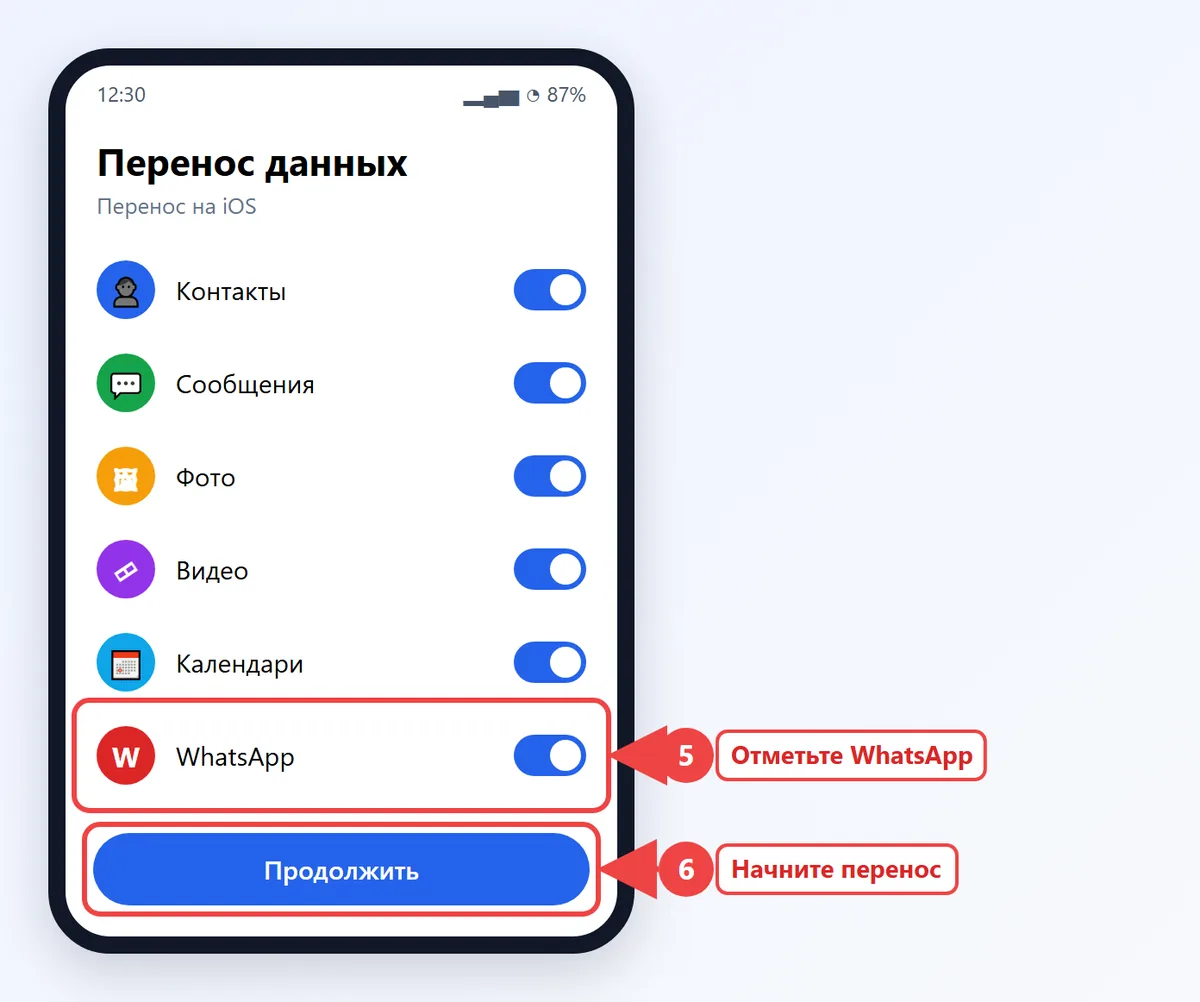
- На экране «Перенос данных» отметьте, что переносить: «Контакты», «Сообщения», «Фото», «Видео», «Календари», «Закладки», «WhatsApp».
- Нажмите «Продолжить» и не трогайте Android, пока на iPhone не заполнится полоса загрузки.
Пока идёт перенос, не открывайте на Android другие приложения и не отвечайте на звонки: передача прервётся. Если на Android установлен «оптимизатор Wi‑Fi» или «умное переключение сетей», выключите его в настройках Wi‑Fi.
Завершение
- Когда на Android появится «Перенос завершён», нажмите «Готово».
- На iPhone нажмите «Продолжить» и закончите настройку: войдите в Apple ID или создайте аккаунт Apple.
- Проверьте контакты, «Фото» и «Сообщения». Перенесённые фото появятся в медиатеке, а SMS — в приложении «Сообщения».
На iPhone 17, 15, 13 и 11: есть ли разница
Порядок одинаковый для всех моделей, которые работают на iOS 26: от iPhone 11 до линейки iPhone 17. Отличаются только детали.
- iPhone 17, 17 Pro и iPhone Air продаются с iOS 26, поэтому все пункты меню совпадают с инструкцией выше. Перед переносом iPhone может предложить обновиться до свежей версии iOS 26.x — согласитесь, это займёт несколько минут.
- iPhone 15, iPhone 13 и iPhone 11, купленные с рук или со склада, могут прийти со старой версией iOS. Перенос работает и на ней, но после настройки обязательно обновите систему в «Настройки → Основные → Обновление ПО».
- У моделей с небольшим объёмом памяти (64 или 128 ГБ) заранее решите, какие видео переносить: длинные ролики 4K быстро заполняют память.
На новых iOS и Android 17 появился и прямой перенос без приложения на совместимых устройствах: о нём и о ручных способах (Google-аккаунт, облака, компьютер) подробно рассказано в отдельной статье как перенести данные с андроида на айфон без приложения.
Как перенести WhatsApp, Telegram и Max
- WhatsApp: отметьте его в «Перенос на iOS». На Android приложение само откроется и попросит нажать «Начать», затем вернитесь в «Перенос на iOS». После настройки iPhone установите WhatsApp из App Store, войдите с тем же номером и нажмите «Начать», чтобы загрузить чаты.
- Telegram и Max: переписка хранится на серверах. Установите приложение на iPhone и войдите по номеру телефона — чаты и медиа появятся сами. Секретные чаты Telegram не переносятся. О Max подробнее — в статье Max мессенджер.
- «ВКонтакте» и почта: просто войдите в аккаунт на iPhone.
Что сделать после переноса
Установите приложения
«Перенос на iOS» предложит загрузить из App Store бесплатные приложения, у которых есть версия для iPhone. Остальные найдите вручную. Учтите, что некоторые программы, в том числе ряд российских банковских приложений, в App Store недоступны: для них пользуйтесь веб-версией в Safari или способами, которые банк описывает на своём официальном сайте.
Перенесите пароли
- На компьютере в Chrome откройте «Менеджер паролей Google» и экспортируйте пароли в файл CSV.
- На iPhone откройте приложение «Пароли» и импортируйте этот файл (импорт доступен в настройках приложения или через «Пароли» на Mac).
- Сразу удалите CSV-файл: в нём пароли хранятся открытым текстом.
Проще вариант: установите Chrome на iPhone и разрешите ему автозаполнение в «Настройки → Основные → Автозаполнение и пароли».
Музыка и документы
Музыку из стриминговых сервисов (Яндекс Музыка, VK Музыка, Звук) переносить не нужно: войдите в аккаунт, и медиатека подтянется. Свои MP3 и документы скопируйте на компьютер и перенесите в «Файлы» iPhone через приложение «Устройства Apple» или Finder, либо загрузите в облако.
SIM-карта и eSIM
Обычную SIM-карту просто переставьте. eSIM российских операторов, как правило, переоформляется в салоне или приложении оператора; встроенный перенос eSIM с Android на iPhone работает только у части операторов и устройств. Перед переездом уточните в поддержке своего оператора, как перевыпустить eSIM на iPhone, и держите под рукой паспорт: для выдачи новой eSIM его обычно спрашивают.
Если перенос не начинается или прерывается
| Проблема | Что сделать |
|---|---|
| Android не видит код или Wi‑Fi iPhone | Выключите мобильные данные и «умное переключение сетей» на Android, перезапустите оба телефона |
| Перенос завис на одной минуте | Подождите 15–20 минут: оценка времени часто неточна; если не движется дольше, начните заново |
| Не хватает места на iPhone | Снимите отметку с «Видео» и перенесите их позже через облако |
| Не все фото перенеслись | Переносятся снимки камеры; фото из папок мессенджеров добавьте через Google Фото или компьютер |
| Контакты задвоились | Отключите на iPhone синхронизацию контактов Google или объедините дубликаты в «Контактах» |
Сколько времени занимает перенос
Скорость зависит в основном от объёма галереи и модели Android: старые телефоны с Wi‑Fi 4 передают данные заметно медленнее.
- Контакты, сообщения и календари — несколько минут.
- Галерея на 10–20 ГБ — обычно от 20 до 60 минут.
- Галерея на 100 ГБ и больше с видео 4K — несколько часов. В этом случае удобнее перенести только фото, а видео загрузить позже через облако или компьютер.
Оценка времени на экране iPhone в начале часто завышена и уточняется по ходу. Не выключайте экран Android: в настройках дисплея временно поставьте максимальное время до отключения.
Что сделать со старым Android
- Убедитесь, что на iPhone есть все нужные фото, контакты и переписки, и подождите пару дней, прежде чем стирать старый телефон.
- Выйдите из банковских приложений и мессенджеров на Android, если сеансы не завершились сами.
- Удалите аккаунт Google: «Настройки → Аккаунты → Google → Удалить аккаунт». Это снимет защиту от сброса и позволит новому владельцу настроить телефон.
- Сбросьте телефон до заводских настроек, если собираетесь продать или отдать его: инструкция в статье как сбросить телефон до заводских настроек.
Обратная дорога: с Айфона на Андроид
Если нужно наоборот, перейти с iPhone на Android, используйте один из вариантов.
- Встроенный перенос в iOS 26.3 и новее: «Настройки → Основные → Перенос или сброс iPhone → Перенос на Android». Он передаёт фото, сообщения, заметки, пароли и может перенести eSIM на совместимый телефон.
- Приложения производителей Android: Samsung Smart Switch, «Копирование приложений и данных» на Pixel, Mi Mover на Xiaomi, Phone Clone на Honor и Huawei. Обычно iPhone подключают кабелем USB-C (для старых моделей Lightning на USB-C) и выбирают данные на экране Android.
- Аккаунт Google: войдите в него на iPhone и включите синхронизацию.
Как перенести контакты с Айфона на Андроид
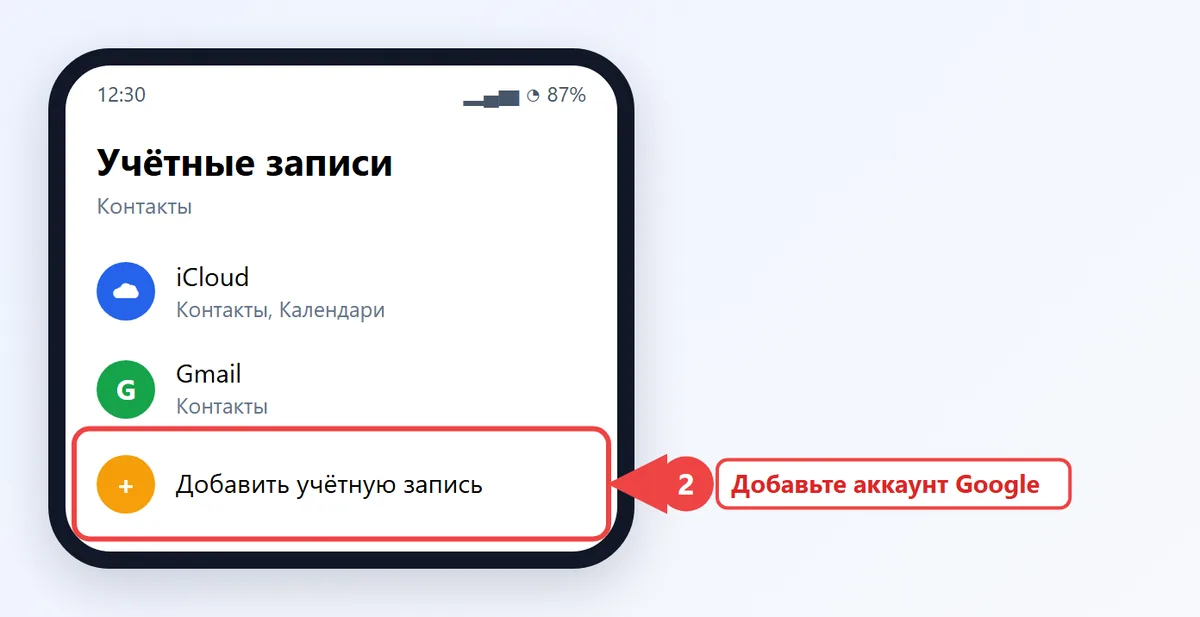
- На iPhone откройте «Настройки → Приложения → Контакты → Учётные записи» (в старых iOS «Настройки → Контакты → Учётные записи»).
- Нажмите «Добавить учётную запись» и выберите Google.
- Войдите в тот же аккаунт Google, что и на Android, и включите переключатель «Контакты».
- Если контакты хранились в iCloud, откройте icloud.com на компьютере, перейдите в «Контакты», выделите все и выберите «Экспорт vCard». Получившийся файл импортируйте на сайте contacts.google.com.
- На Android проверьте, что в «Настройки → Google → Синхронизация» включены контакты, и подождите несколько минут.
Частые вопросы
Можно ли перенести данные с Андроида на уже настроенный Айфон?
Через «Перенос на iOS» нет: приложение работает только при первой настройке. Можно стереть iPhone и настроить заново или перенести данные вручную через аккаунт Google и облака.
Переносится ли WhatsApp с Android на iPhone?
Да, отметьте WhatsApp в «Перенос на iOS». После настройки установите WhatsApp на iPhone и войдите с тем же номером.
Отличается ли перенос на айфон 17 от айфона 11 или 13?
Нет, на всех моделях с iOS 26 шаги одинаковые. На старых моделях после переноса обновите iOS.
Какое приложение нужно для переноса с айфона на андроид?
В iOS 26.3 и новее есть встроенный «Перенос на Android», а у производителей Android — Smart Switch, Mi Mover, Phone Clone и «Копирование приложений и данных» на Pixel.
Как перенести контакты с айфона на андроид?
Добавьте на iPhone аккаунт Google в настройках контактов и включите синхронизацию либо экспортируйте vCard с icloud.com и импортируйте на contacts.google.com.