Как сбросить телефон до заводских настроек: Android и iPhone
На Android откройте «Настройки» → «Система» → «Параметры сброса» → «Удалить все данные», на Samsung — «Общие настройки» → «Сброс» → «Сброс данных». На iPhone путь такой: «Настройки» → «Основные» → «Перенос или сброс iPhone» → «Стереть контент и настройки». Перед сбросом сохраните резервную копию и вспомните пароль от аккаунта Google или Apple ID: без него телефон не активируется.
Что удалится при сбросе до заводских настроек
Сброс до заводских настроек возвращает телефон в состояние «из коробки». Удаляются все установленные приложения, фото и видео во внутренней памяти, контакты, сохранённые только на телефоне, переписки без резервной копии, пароли Wi‑Fi и аккаунты. Система остаётся той версии, до которой телефон был обновлён: откатить Android или iOS сброс не может.
Сбросить телефон до заводских настроек можно, если он сильно тормозит и глючит после всех других попыток, если вы его продаёте или отдаёте, а также если забыли графический ключ и другого способа войти нет. Карта памяти microSD при обычном сбросе на Android не очищается, но её лучше вынуть заранее.

После сброса Android попросит войти в последний аккаунт Google, который был на телефоне (защита FRP), а iPhone — в Apple ID (блокировка активации). Без этих данных включить телефон не получится, поэтому сбрасывайте только свой телефон и заранее проверьте, что помните пароль.
Подготовка: что сделать перед сбросом
- Сохраните резервную копию. На Android: «Настройки» → «Google» → «Резервное копирование» (или «Система» → «Резервное копирование»); на Samsung дополнительно Samsung Cloud или Smart Switch, на Xiaomi — Xiaomi Cloud. На iPhone — «Настройки» → ваше имя → «iCloud» → «Резервная копия в iCloud».
- Скопируйте фото и видео на компьютер или в облако. Если что-то уже потеряли, посмотрите, как восстановить удалённые фото, — после сброса шансов меньше.
- Проверьте резервные копии мессенджеров: в Telegram и MAX переписки хранятся на сервере, в WhatsApp нужна отдельная копия в «Настройки» → «Чаты» → «Резервная копия чатов».
- Убедитесь, что помните пароль от аккаунта Google или Apple ID.
- Зарядите телефон хотя бы до 50%: если он выключится во время сброса, могут возникнуть проблемы с загрузкой.
- Если продаёте телефон — выйдите из аккаунтов и отключите «Найти устройство» или «Локатор» до сброса.
Как сбросить андроид через настройки
На телефонах с чистым Android 15, 16 и 17 (Google Pixel, Motorola, Nokia и многие недорогие модели) путь одинаковый:
- Откройте «Настройки» → «Система».
- Выберите «Параметры сброса» (может называться «Сброс настроек»).
- Нажмите «Удалить все данные (сброс к заводским настройкам)».
- Нажмите «Стереть все данные», введите PIN-код или графический ключ и подтвердите.
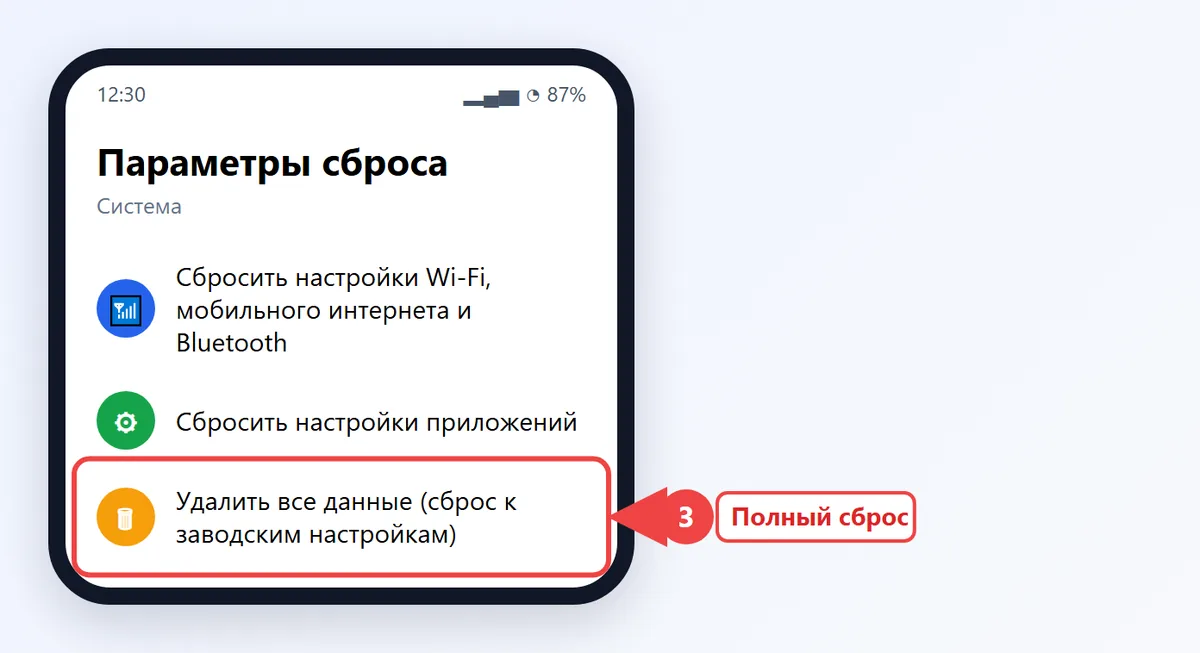
Телефон перезагрузится, и через 3–15 минут появится экран первоначальной настройки. В том же разделе есть и мягкие варианты: «Сбросить настройки Wi‑Fi, мобильного интернета и Bluetooth» и «Сбросить настройки приложений» — они ничего не удаляют и часто решают проблему без полного сброса. Ниже — пути для популярных марок.
Самсунг
- Откройте «Настройки» → «Общие настройки».
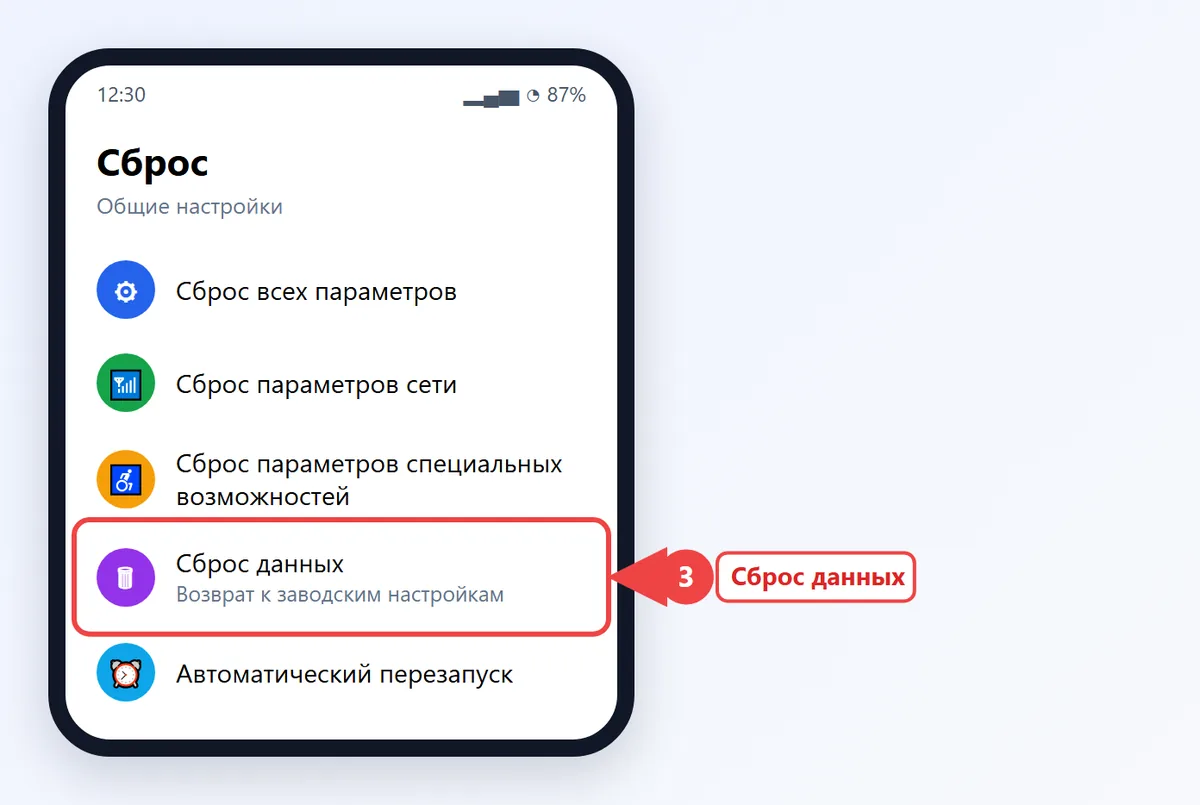
- Прокрутите вниз и выберите «Сброс».
- Нажмите «Сброс данных» и посмотрите список аккаунтов, которые будут удалены.
- Нажмите «Сбросить», введите код разблокировки и подтвердите кнопкой «Удалить все». Может потребоваться пароль от Samsung Account.
Xiaomi, Redmi и POCO
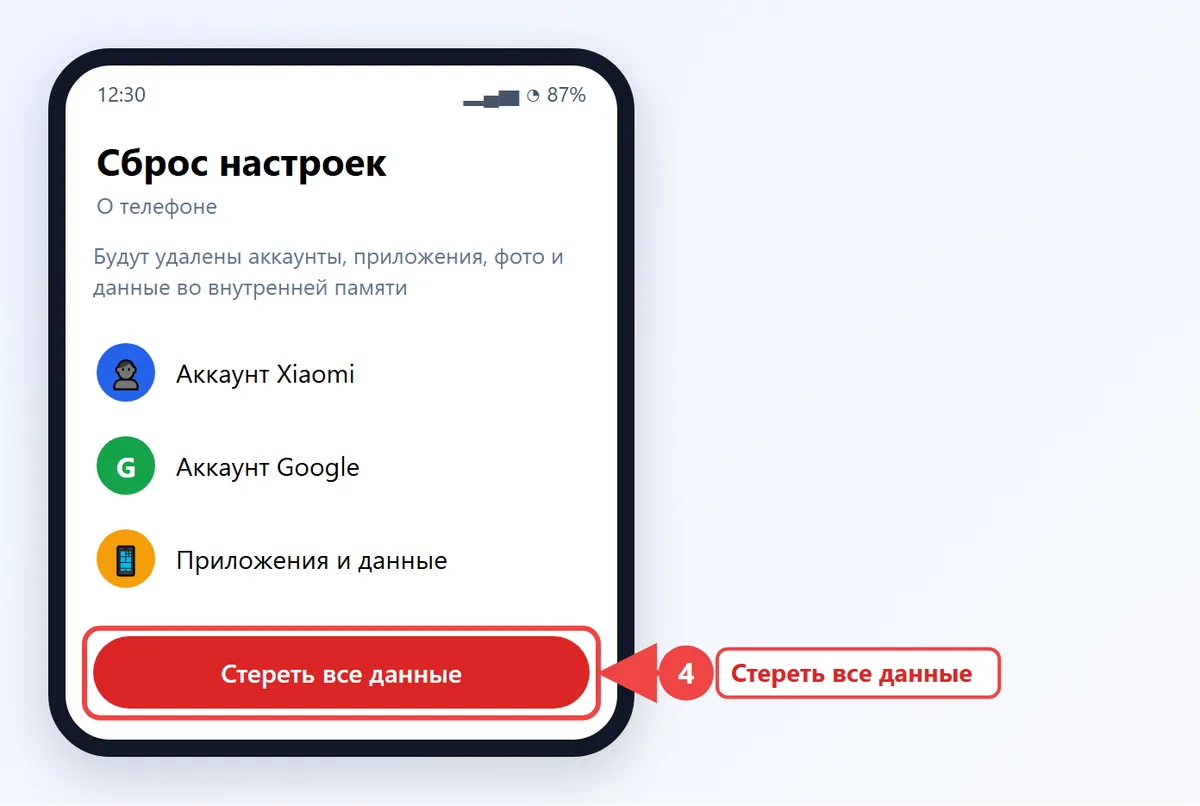
На телефонах с HyperOS 2 и HyperOS 3 откройте «Настройки» → «О телефоне» → «Сброс настроек» → «Стереть все данные». Телефон попросит пароль экрана и, если включён поиск устройства, пароль Xiaomi-аккаунта. В старых версиях MIUI путь мог выглядеть как «Настройки» → «Дополнительные настройки» → «Восстановление и сброс».
Honor и Huawei
На хоноре с MagicOS 9 и MagicOS 10: «Настройки» → «Система и обновления» → «Сброс» → «Восстановление заводских настроек» → «Сбросить настройки телефона». На Huawei с EMUI и HarmonyOS путь похожий: «Система и обновления» → «Сброс» → «Восстановление заводских настроек». Понадобится пароль экрана и, возможно, пароль аккаунта Honor или Huawei ID.
Реалми
На realme UI 6 и realme UI 7: «Настройки» → «Система и обновления» → «Резервное копирование и сброс» → «Сброс телефона» → «Стереть все данные». В realme UI 3–5 раздел «Резервное копирование и сброс» находится в «Дополнительных настройках», а в упрощённых версиях для недорогих моделей путь как у чистого Android: «Система» → «Параметры сброса».
Техно и Инфиникс
На Tecno (HiOS) и Infinix (XOS) откройте «Настройки» → «Система» → «Параметры сброса» → «Удалить все данные (сброс к заводским настройкам)» и подтвердите. Если пункта нет, введите в поиске настроек слово «сброс»: этот способ работает на любом Android.
Как сбросить айфон до заводских настроек
На iPhone с iOS 26 и предыдущими версиями путь одинаковый:
- Откройте «Настройки» → «Основные».
- Прокрутите в самый низ и выберите «Перенос или сброс iPhone».
- Нажмите «Стереть контент и настройки».
- Нажмите «Продолжить», введите код-пароль и пароль Apple ID, чтобы отключить «Локатор».
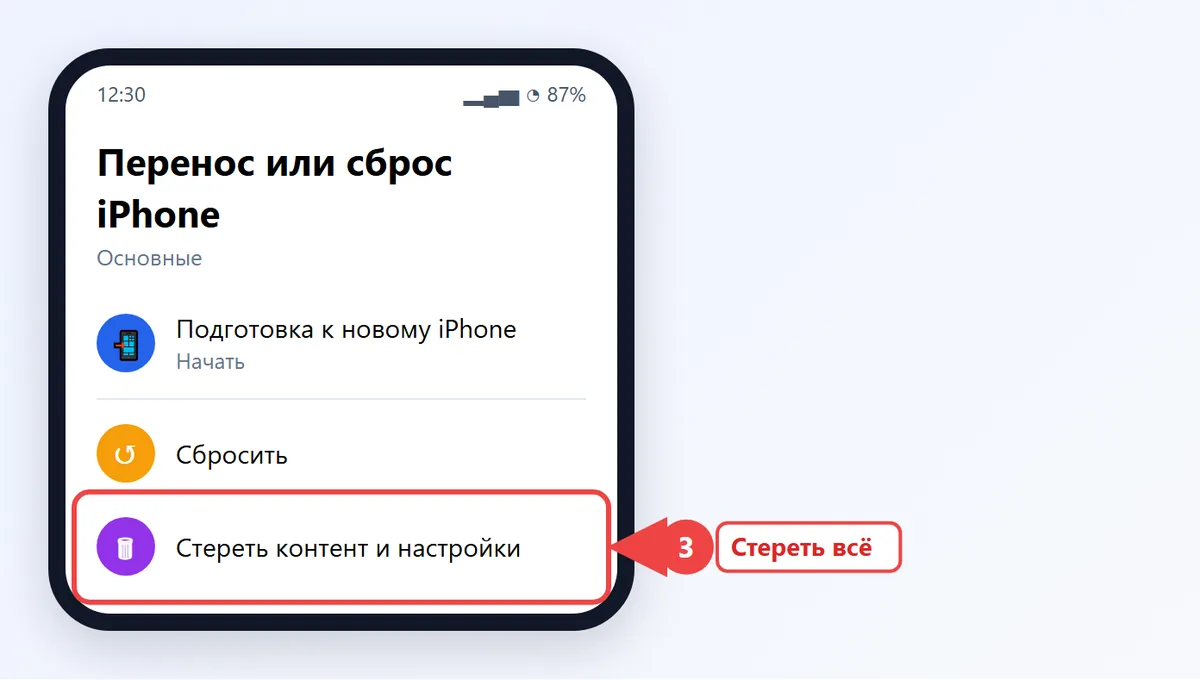
Перед стиранием iPhone предложит выгрузить данные в iCloud — согласитесь, если копия не свежая. Пункт «Сбросить» в том же меню (сброс всех настроек, настроек сети, словаря клавиатуры) данные не удаляет — его используют, если просто глючит связь или Wi‑Fi. Если вы переходите с Android на iPhone, данные можно перенести и без компьютера — см. статью как перенести данные с андроида на айфон.
Сброс айфона без пароля
Если забыли код-пароль, после нескольких неверных попыток на экране появится «iPhone недоступен» и кнопка «Забыли код-пароль?» (в старых версиях — «Стереть iPhone»). Нажмите её, затем «Начать сброс iPhone» и введите пароль Apple ID — телефон сотрётся и перезагрузится. Если этого пункта нет или нет интернета, используйте компьютер: на Mac — Finder, на Windows — приложение «Устройства Apple» или iTunes. Выключите iPhone, подключите кабелем и войдите в режим восстановления: на iPhone 8 и новее быстро нажмите и отпустите увеличение громкости, затем уменьшение громкости, затем удерживайте боковую кнопку до экрана с изображением компьютера. На компьютере выберите «Восстановить».
Как сбросить телефон кнопками через Recovery
Если Android не загружается или вы забыли графический ключ, сброс кнопками делается из меню восстановления (Recovery). Сочетания отличаются у производителей:
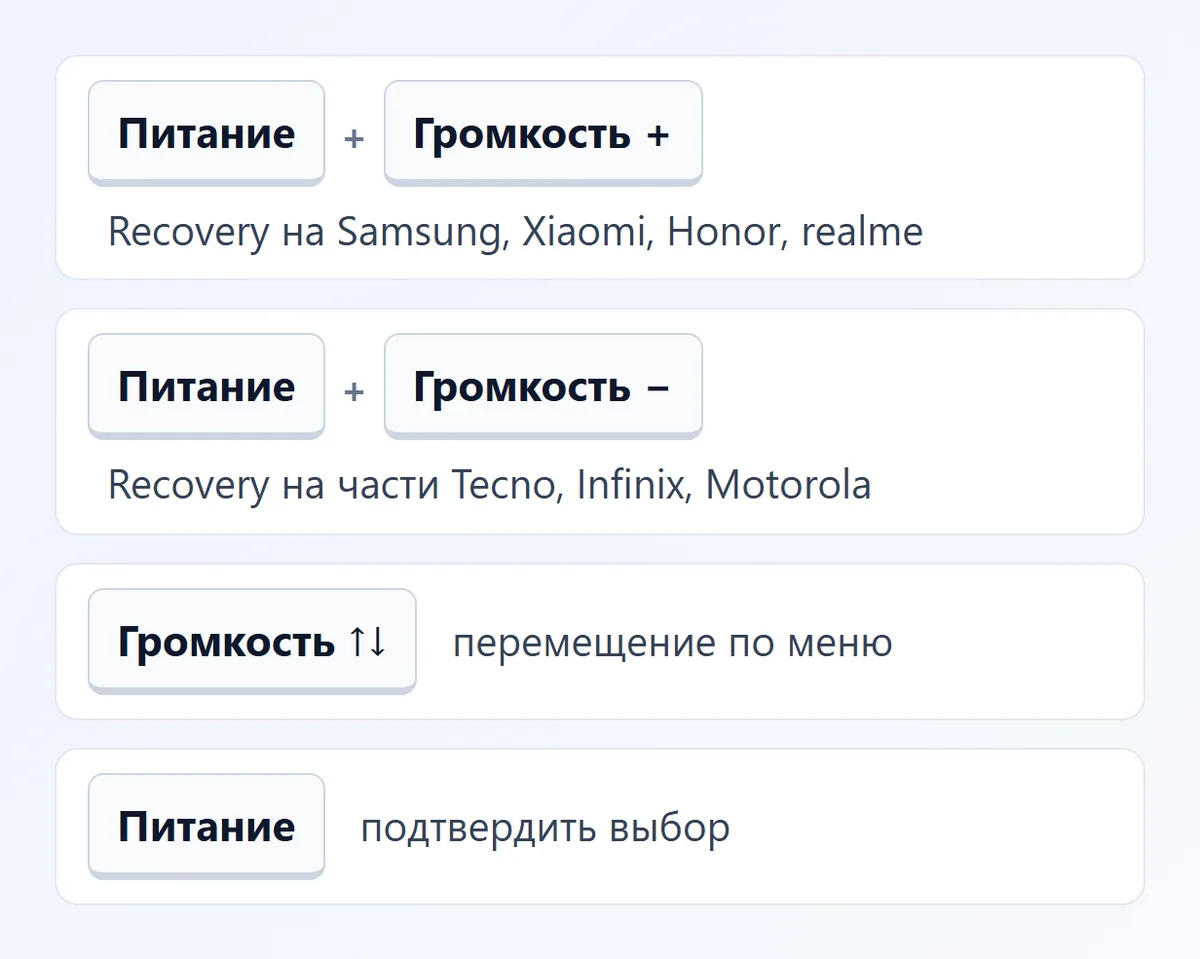
- Выключите телефон полностью.
- Зажмите кнопку питания и увеличения громкости и держите, пока не появится логотип или меню (на Samsung последних лет телефон нужно подключить кабелем к компьютеру или зарядке, иначе меню не откроется).
- Кнопками громкости выберите «Wipe data/factory reset» (на Xiaomi — «Wipe Data» → «Wipe All Data», на некоторых Honor — «Clear data» → «Factory reset»).
- Подтвердите выбор кнопкой питания («Factory data reset» или «Yes»).
- Когда очистка закончится, выберите «Reboot system now».
Если сочетание питания и громкости вверх не сработало, попробуйте питание и громкость вниз: так входят в Recovery некоторые модели Tecno, Infinix и Motorola. На Tecno и Infinix меню может появиться после надписи «No command» — тогда удерживайте питание и коротко нажмите громкость вверх.
Меню Recovery почти всегда на английском, а сенсор в нём обычно не работает — перемещайтесь только кнопками. На Xiaomi, Redmi и POCO меню называется Mi Recovery или HyperOS Recovery и поддерживает касания; если на экране появилось слово «Fastboot» с зайцем, вы нажали не те кнопки — зажмите питание на 15 секунд и попробуйте снова. Пункт «Wipe cache partition», который есть на некоторых моделях, очищает только системный кэш и данные не удаляет.
Как сбросить заблокированный телефон
Если телефон под рукой, но пароль экрана забыт, используйте сброс кнопками из раздела выше. Если телефона нет рядом (потерян или украден) или кнопки не работают, его можно стереть удалённо:
- Android: войдите на сайте «Найти устройство» в свой аккаунт Google (google.com/android/find), выберите телефон и нажмите «Сбросить устройство до заводских настроек». Телефон должен быть включён и подключён к интернету.
- Samsung: сервис Samsung Find (раньше SmartThings Find) → выберите устройство → «Стереть данные».
- Xiaomi: Xiaomi Cloud → «Найти устройство» → «Стереть данные».
- iPhone: на icloud.com/find или в приложении «Локатор» на другом устройстве Apple → выберите iPhone → «Стереть это устройство».
После любого сброса без пароля телефон попросит войти в прежний аккаунт Google или Apple ID. Если доступа к аккаунту нет, восстановите его через сайт Google или Apple, а если не получается — обратитесь в авторизованный сервис с документом о покупке. Сбрасывать чужие телефоны нельзя.
Как сбросить телефон полностью перед продажей
Современные Android и iPhone шифруют память, поэтому после обычного сброса восстановить ваши файлы практически невозможно. Чтобы сбросить телефон полностью и покупатель смог им пользоваться, сделайте всё по порядку: перенесите данные, выйдите из аккаунта Google или Apple ID («Настройки» → «Пароли и аккаунты» или ваше имя → «Выйти»), отключите поиск устройства, удалите банковские карты из кошельков, извлеките SIM и microSD, и только потом запустите сброс через настройки. Тогда защита FRP или блокировка активации не сработают у нового владельца.
Если сброс не запускается или не помог
- Не принимает пароль аккаунта после сброса — подождите 24–72 часа, если недавно меняли пароль Google: на это время действует защита от смены.
- Сброс завис на логотипе дольше 30 минут — зажмите кнопку питания на 15–20 секунд для перезагрузки и повторите сброс через Recovery.
- Телефон по-прежнему тормозит — не восстанавливайте сразу все приложения из копии: часто виновато одно из них. Почистите память — как это сделать, рассказано в статье как очистить кэш.
- Телефон не включается вообще — сначала проверьте зарядку и кабель, сброс тут не поможет.
Официальные инструкции: справка Google о сбросе Android и руководство пользователя iPhone.
Частые вопросы
Можно ли сбросить телефон до заводских настроек без потери данных?
Нет, сброс удаляет всё во внутренней памяти. Сохранить данные можно только заранее — в резервной копии Google, iCloud, облаке производителя или на компьютере.
Удалится ли прошивка или обновление после сброса?
Нет, версия Android или iOS остаётся прежней. Удаляются только данные, приложения и настройки.
Как сбросить телефон, если забыл пароль?
На Android — кнопками через Recovery или удалённо через «Найти устройство», на iPhone — кнопкой «Забыли код-пароль?» на экране блокировки или через компьютер. После сброса понадобится пароль аккаунта Google или Apple ID.
Сколько длится сброс до заводских настроек?
Обычно от 3 до 15 минут, иногда до получаса на телефонах с большим объёмом памяти. Не выключайте телефон в процессе.
Нужно ли вынимать SIM-карту и карту памяти?
Это необязательно, но лучше вынуть: microSD при обычном сбросе не очищается и может попасть к покупателю с вашими файлами.