Как очистить кэш на телефоне, компьютере и в браузере
Чтобы очистить кэш браузера на компьютере, нажмите Ctrl + Shift + Delete, отметьте «Файлы, сохранённые в кеше» и подтвердите удаление. На Android кэш приложения чистится в «Настройки» → «Приложения» → приложение → «Хранилище» → «Очистить кэш», на iPhone — через «Сгрузить приложение» или кнопку внутри самого приложения. Переписки, фото и аккаунты при этом не удаляются.
Как очистить кэш браузера
Почти во всех браузерах на компьютере окно очистки открывается одним сочетанием Ctrl + Shift + Delete (на Mac — Cmd + Shift + Delete в Chrome и Яндекс Браузере). Чтобы обновить одну страницу без кэша, нажмите Ctrl + F5 или Ctrl + Shift + R.
В Яндекс Браузере
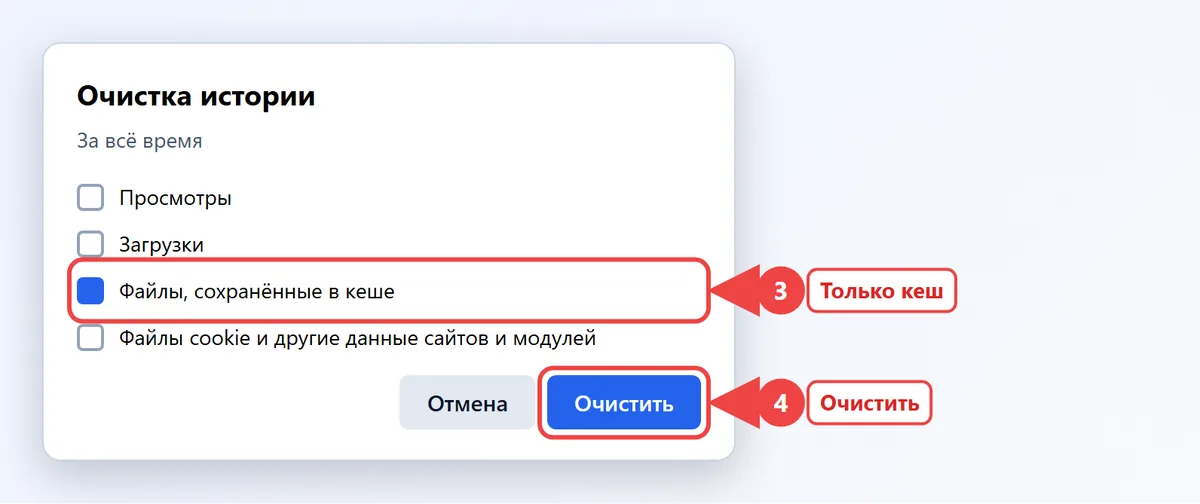
- Нажмите Ctrl + Shift + Delete или откройте меню (три полоски) → «История» → «Очистить историю».
- В списке периода выберите «За всё время».
- Отметьте «Файлы, сохранённые в кеше». Остальные галочки снимите, если не хотите выходить из аккаунтов и терять историю.
- Нажмите «Очистить».
В мобильном Яндекс Браузере: меню (три точки или полоски) → «Настройки» → «Конфиденциальность» → «Очистить данные», отметьте «Кеш» и нажмите «Очистить данные».
В Google Chrome
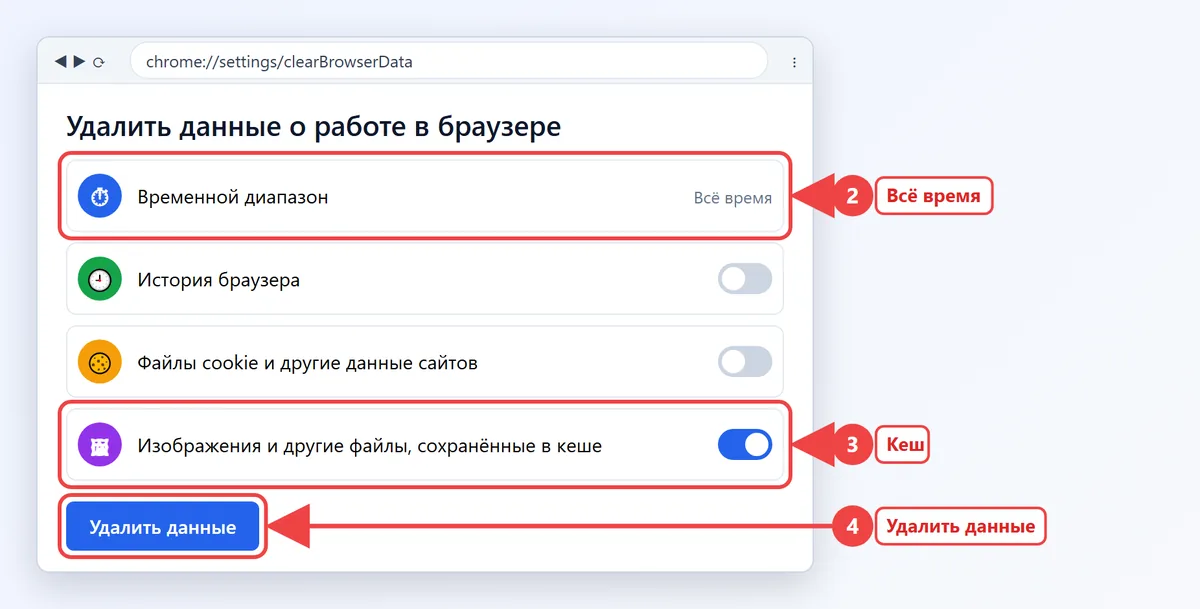
- Нажмите Ctrl + Shift + Delete или введите в адресной строке
chrome://settings/clearBrowserData. - В поле «Временной диапазон» выберите «Всё время».
- Оставьте отмеченным «Изображения и другие файлы, сохранённые в кеше».
- Нажмите «Удалить данные».
Так же устроены Microsoft Edge (раздел «Конфиденциальность, поиск и службы» → «Удалить данные о просмотре веб-страниц»), Opera и другие браузеры на движке Chromium.
Кэш и куки: в чём разница
Кэш — это файлы страниц, куки (cookie) — небольшие записи, по которым сайт вас узнаёт: вход в аккаунт, корзина, выбранный город. Если удалить кэш и куки вместе, вы выйдете со всех сайтов, и придётся заново вводить пароли. Поэтому для решения проблемы с отображением сначала чистите только кэш, а куки — если сайт не пускает в аккаунт или «помнит» старые данные. Удалить куки одного сайта можно, нажав на значок слева от адреса → «Файлы cookie и данные сайтов».
В Safari
На iPhone и iPad: «Настройки» → «Приложения» → «Safari» → «Очистить историю и данные сайтов» (в iOS 17 и старше раздел Safari находится прямо в списке настроек). Удалятся и кэш, и история, и куки. Чтобы удалить данные только одного сайта, там же откройте «Дополнения» → «Данные сайтов». На Mac: в меню Safari выберите «Настройки» → «Дополнения», включите «Показывать функции для веб-разработчиков», затем в меню «Разработка» нажмите «Очистить кэши» (Option + Cmd + E).
Как очистить кэш на телефоне с Android
На андроиде кэш чистится для каждого приложения отдельно в системных настройках. Названия пунктов немного отличаются у разных производителей, но путь похожий:
- Откройте «Настройки» → «Приложения» (на некоторых телефонах — «Все приложения»).
- Выберите нужное приложение, например браузер или мессенджер.
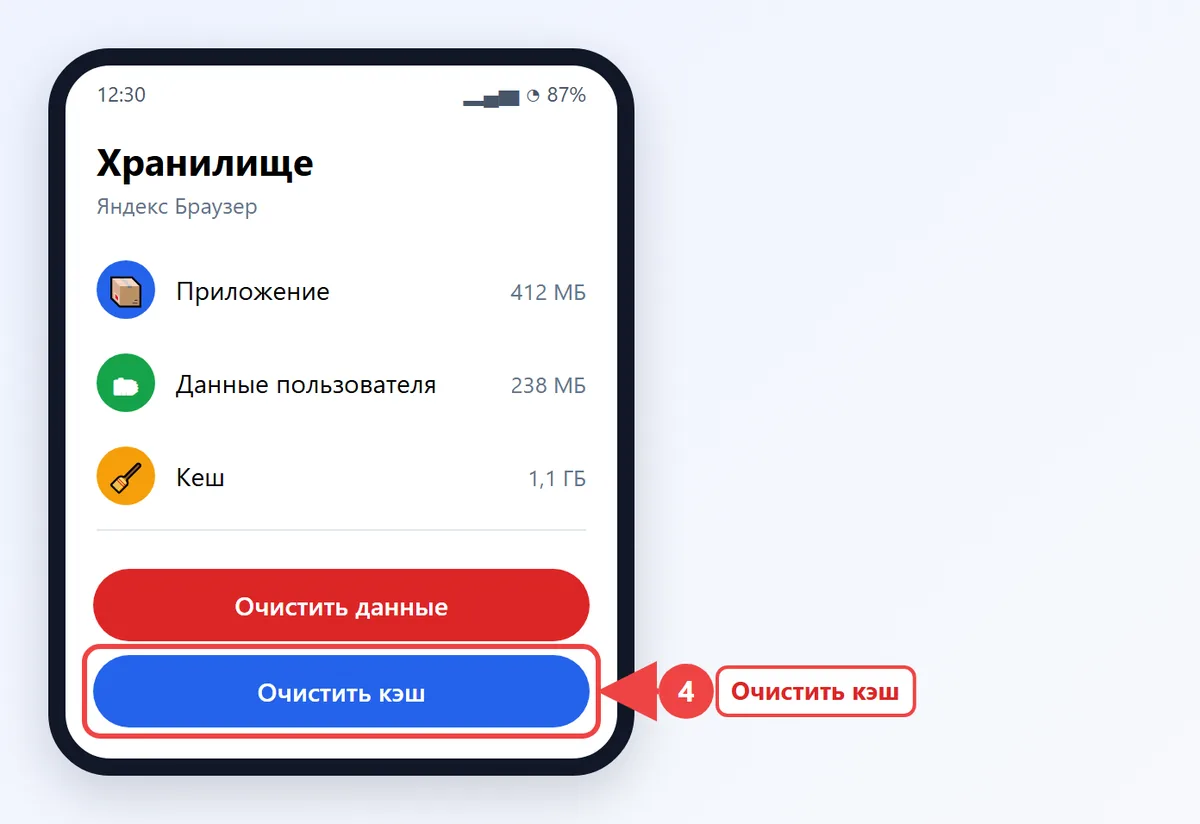
- Нажмите «Хранилище», «Память» или «Хранилище и кеш».
- Нажмите «Очистить кэш». Кнопку «Очистить данные» («Очистить хранилище») не трогайте, если не хотите сбросить приложение и выйти из аккаунта.
На самсунге
На Samsung с One UI 7 и One UI 8 путь такой: «Настройки» → «Приложения» → выберите приложение → «Хранилище» → «Очистить кэш». Найти самые тяжёлые приложения удобно в «Настройки» → «Обслуживание устройства» (в старых версиях «Уход за батареей и устройством») → «Хранилище»: там видно, что занимает место.
На Xiaomi, Redmi, POCO и Honor
На Xiaomi с HyperOS кэш одного приложения чистится через «Настройки» → «Приложения» → «Все приложения» → приложение → «Очистить» → «Очистить кэш». Для всех сразу есть «Очистка» в приложении «Безопасность». На Honor и Huawei — «Диспетчер телефона» → «Очистка памяти». Встроенные очистители безопасны, а сторонние «ускорители» из магазинов приложений чаще показывают рекламу, чем реально помогают — как убрать навязчивую рекламу, если она уже появилась.
Как очистить кэш на айфоне
В iOS нет общей кнопки «Очистить кэш»: система сама удаляет временные файлы, когда заканчивается место. Освободить память можно тремя способами.
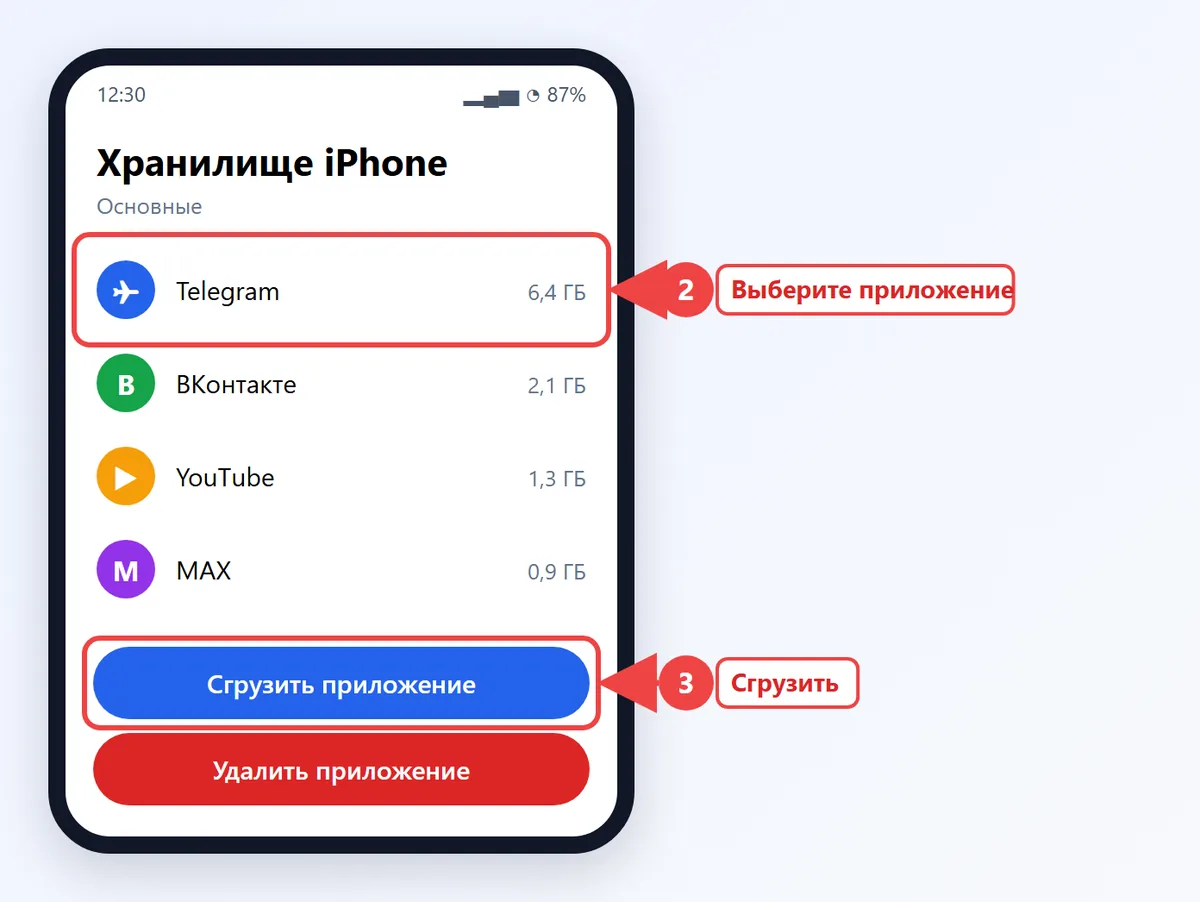
- Откройте «Настройки» → «Основные» → «Хранилище iPhone».
- Выберите приложение, которое занимает много места (размер «Документы и данные» — это в основном кэш).
- Нажмите «Сгрузить приложение»: программа удалится, но её документы и данные останутся. После повторной установки всё вернётся.
- Если нужно полностью очистить кэш приложения на айфоне, нажмите «Удалить приложение» и установите его заново из App Store.
Третий способ — очистка внутри самих приложений: в Telegram, ВК, MAX и других мессенджерах есть своя кнопка (см. ниже). Для Safari используйте путь из раздела о браузерах.
Как очистить кэш приложения: Telegram, ВК, MAX, Instagram
Мессенджеры и соцсети копят больше всего кэша: каждое просмотренное видео, стикер и фото сохраняются на телефоне. Во многих из них есть своя очистка, которая работает и на Android, и на iPhone.
- Telegram: «Настройки» → «Данные и память» → «Использование памяти» → «Очистить кэш». Там же можно задать автоудаление медиа через неделю или месяц и ограничить максимальный размер кэша.
- ВКонтакте: в мобильном приложении откройте профиль → меню → «Настройки» → «Приложение» и найдите пункт «Очистить кэш» (в некоторых версиях он в разделе «Память» или «Хранилище»).
- MAX: вкладка «Профиль» → «Память» (может называться «Хранилище») → «Очистить кэш». Переписки не удаляются, файлы при необходимости загрузятся заново. Подробнее о приложении — в статье мессенджер MAX.
- Instagram: своей кнопки нет. На Android очистите кэш через «Настройки» → «Приложения» → Instagram → «Хранилище», на iPhone — сгрузите или переустановите приложение.
- WhatsApp: «Настройки» → «Данные и хранилище» → «Управление хранилищем» — удаляйте крупные файлы по чатам.
Очистка кэша в мессенджере удаляет загруженные фото и видео с телефона, но не из чатов. Если файла уже нет на сервере (например, он был отправлен давно в секретном чате), после очистки посмотреть его не получится.
Как очистить кэш на компьютере с Windows
Кэш Windows — это временные файлы системы, обновлений, эскизы картинок и мусор после установки программ. На ПК он может занимать десятки гигабайт.
- Нажмите Win + I и откройте «Система» → «Память».
- Выберите «Временные файлы» и дождитесь подсчёта.
- Отметьте «Временные файлы», «Эскизы», «Очистка обновлений Windows», «Временные файлы Интернета». Папку «Загрузки» не отмечайте, если там нужные файлы.
- Нажмите «Удалить файлы».
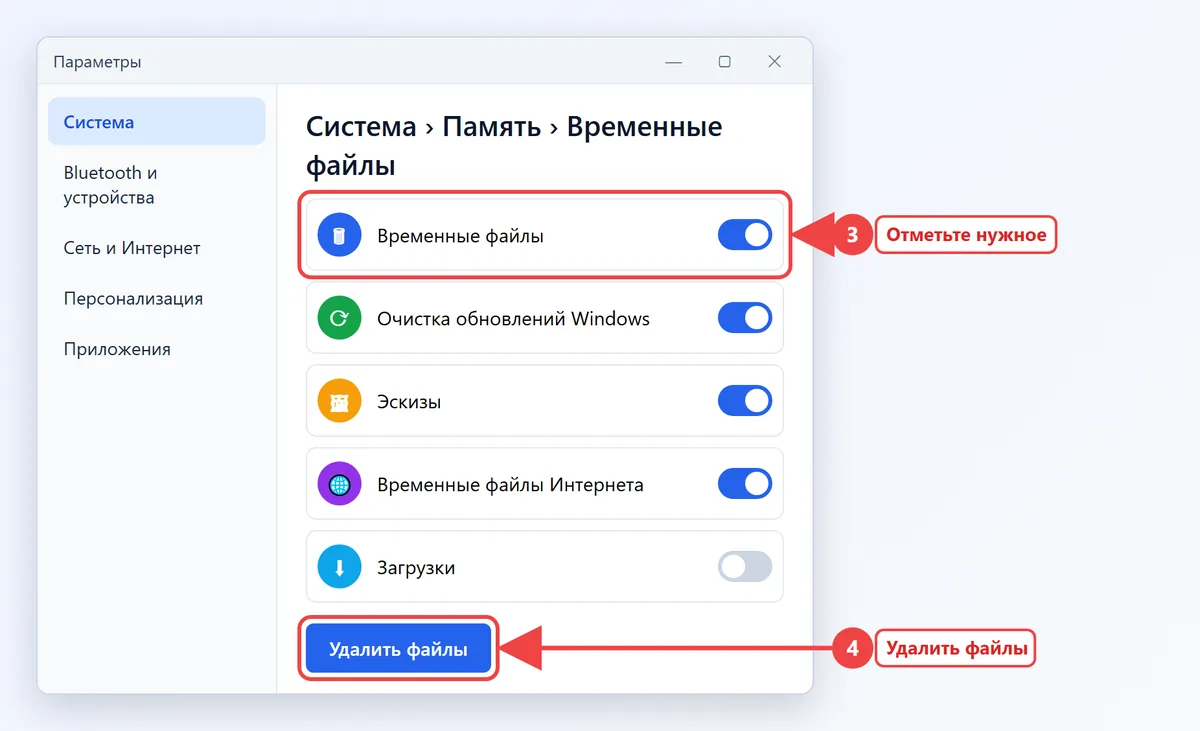
В Windows 10 путь такой же: «Параметры» → «Система» → «Память устройства». Ещё можно включить «Контроль памяти» — он будет удалять временные файлы автоматически. Классическая утилита «Очистка диска» запускается командой cleanmgr в окне Win + R. Папку временных файлов пользователя открывает команда %temp%: всё её содержимое можно удалить, занятые файлы система просто пропустит.
Очистить кэш DNS
DNS-кэш хранит соответствие названий сайтов и их адресов. Его стоит сбросить, если один сайт перестал открываться, а у других людей работает. Нажмите «Пуск», введите «cmd», запустите «Командную строку» и выполните команду ipconfig /flushdns. Появится сообщение «Кэш сопоставителя DNS успешно очищен». В браузерах на Chromium есть свой DNS-кэш: chrome://net-internals/#dns → «Clear host cache».
Очистить SSL-кэш
SSL-кэш хранит данные о защищённых соединениях. Его очищают при ошибках сертификата на сайтах, которые раньше работали, например после смены сертификата. Нажмите Win + R, введите inetcpl.cpl, откройте вкладку «Содержимое» и нажмите «Очистить SSL». Затем перезапустите браузер.
Как очистить кэш на телевизоре
На Smart TV кэш накапливают онлайн-кинотеатры и YouTube, из-за чего телевизор начинает тормозить.
- Android TV и Google TV (Xiaomi, Haier, Sber, TCL, Sony): «Настройки» → «Приложения» → выберите приложение → «Очистить кэш».
- Samsung (Tizen): «Настройки» → «Поддержка» → «Обслуживание устройства» → «Управление хранилищем» → выберите приложение → «Просмотреть сведения» → «Очистить кэш». В старых моделях пункта может не быть — тогда помогает переустановка приложения.
- LG (webOS): отдельной кнопки для приложений обычно нет. Удалите и установите приложение заново, а для встроенного браузера используйте его настройки → «Очистить кэш» или «Удалить данные о просмотре».
После очистки на телевизоре выключите его из розетки на минуту — это сбрасывает оперативную память и часто ускоряет работу сильнее, чем сама очистка.
Что значит очистить кэш
Кэш — это временные файлы, которые браузер, приложение или система сохраняют, чтобы второй раз открыть страницу или ленту быстрее: картинки, превью видео, скрипты сайтов, эскизы фото. Очистить кэш значит удалить эти копии. Ваши аккаунты, переписки, фото в галерее и документы при этом не пропадают, приложение просто заново скачает нужные файлы.
Кэш стоит чистить в трёх случаях: закончилась память телефона или диска, сайт или приложение отображается с ошибками после обновления, приложение зависает или вылетает. Ежедневно чистить его не нужно: после очистки всё первое время грузится медленнее и расходует больше трафика.
Как часто чистить кэш
Чистите кэш по необходимости: когда мало места, приложение работает с ошибками или сайт показывает старую версию. Регулярная ежедневная очистка ничего не ускоряет. Чтобы кэш не разрастался сам, задайте лимиты там, где они есть: в Telegram — «Максимальный размер кэша» и «Автоудаление медиа», в Windows — «Контроль памяти», в WhatsApp — отключённая автозагрузка медиа в разделе «Данные и хранилище». Так место будет освобождаться без вашего участия, а нужные файлы останутся под рукой.Если память забита постоянно, разберитесь с крупными файлами: видео, загрузки, медиа мессенджеров. Когда телефон не помогает даже очистка, крайняя мера — сброс до заводских настроек с предварительной резервной копией. Официальные инструкции по хранилищу есть в справке Google и Apple.
Частые вопросы
Что будет, если очистить кэш?
Удалятся временные копии картинок и страниц. Аккаунты, переписки и фото останутся, но первые запуски приложения или сайта будут чуть медленнее, пока кэш не накопится заново.
Чем отличается «Очистить кэш» от «Очистить данные» на Android?
«Очистить кэш» удаляет только временные файлы. «Очистить данные» сбрасывает приложение как после установки: вы выйдете из аккаунта и потеряете его настройки.
Как очистить кэш на айфоне, если нет кнопки?
Используйте «Настройки» → «Основные» → «Хранилище iPhone» → «Сгрузить приложение» или кнопку очистки внутри приложения, например в Telegram. Для Safari — «Очистить историю и данные сайтов».
Нужно ли чистить кэш каждый день?
Нет. Чистите кэш, когда мало памяти или приложение работает с ошибками. Частая очистка только увеличивает расход трафика и время загрузки.
Как очистить кэш DNS на компьютере?
Запустите «Командную строку» и выполните ipconfig /flushdns. Это помогает, если перестал открываться один конкретный сайт.