Как убрать рекламу на телефоне Android, если она сама выскакивает
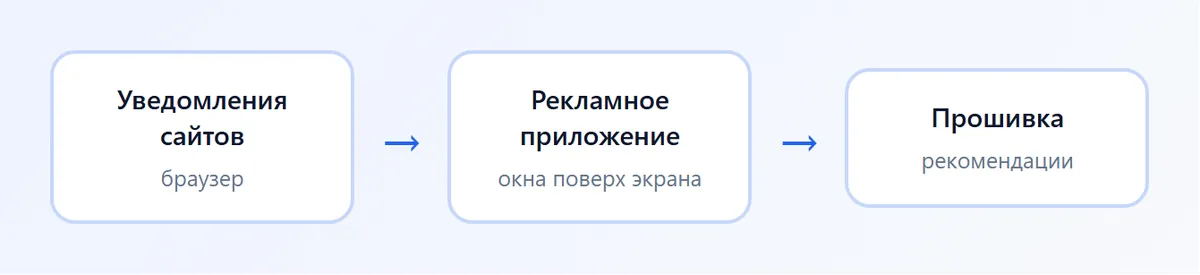
Реклама на телефоне бывает трёх видов: уведомления от сайтов в браузере, рекламное приложение, которое показывает окна поверх экрана, и встроенные рекомендации прошивки. Чтобы убрать рекламу на телефоне, сначала запретите уведомления сайтов в Chrome или Яндекс Браузере, затем найдите и удалите приложение с разрешением «Поверх других приложений», а на Xiaomi и realme отключите пункты «Получать рекомендации» в системных программах.
Откуда берётся реклама на экране телефона
Чтобы убрать рекламу на телефоне надолго, важно понять её источник. По виду объявления почти всегда можно определить, кто его показывает.
| Как выглядит | Источник | Раздел статьи |
|---|---|---|
| Уведомления «Ваш телефон заражён», «Вы выиграли», ссылки на сайты | Подписка на уведомления сайта в браузере | Уведомления браузера |
| Полноэкранная реклама сама выскакивает на рабочем столе или при разблокировке | Установленное приложение с рекламным модулем | Поиск приложения-виновника |
| Баннеры в «Проводнике», «Безопасности», «Темах», папки с рекомендованными играми | Рекламные функции прошивки | Xiaomi, realme, Samsung |
| Реклама внутри одной игры или приложения | Само приложение | Платная версия или замена |
Реклама внутри бесплатной игры — это нормально: так зарабатывает разработчик. А вот постоянная реклама поверх всех экранов, которая появляется даже без запущенных программ, означает, что в телефоне поселилось рекламное приложение (adware). Это и называют «вирусом рекламы».
Реклама в уведомлениях: отключите подписки сайтов
Самая частая причина всплывающей рекламы — случайно нажатая кнопка «Разрешить» на сайте. После этого сайт присылает уведомления, даже когда браузер закрыт.
В Google Chrome
- Откройте Chrome, нажмите три точки справа вверху и выберите «Настройки».
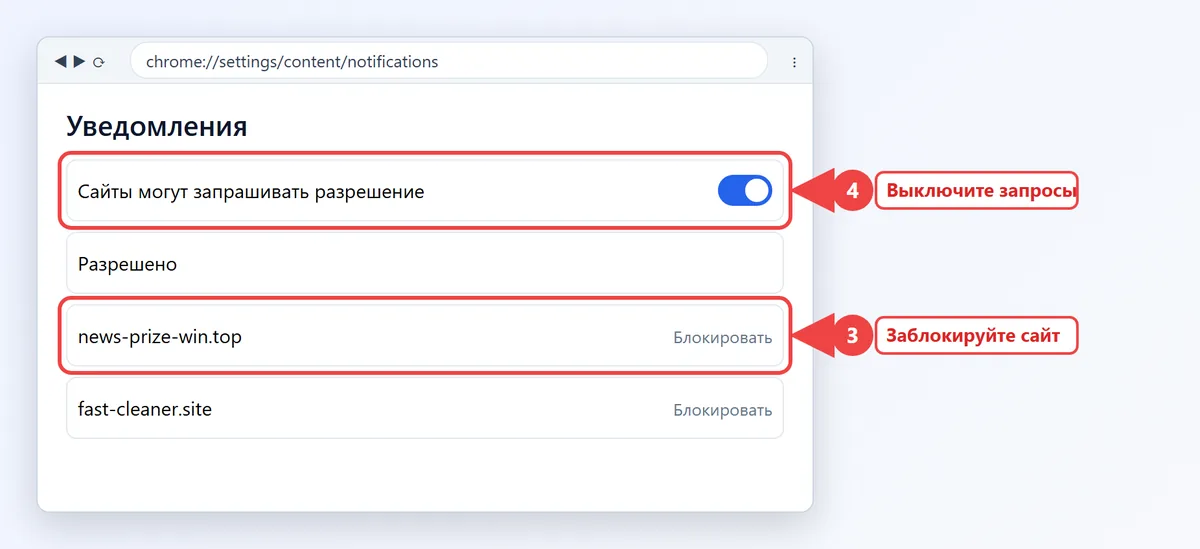
- Перейдите в «Настройки сайтов → Уведомления».
- В списке «Разрешено» найдите незнакомые сайты, нажмите на каждый и выберите «Блокировать» или «Удалить».
- Чтобы сайты больше не спрашивали разрешения, отключите пункт «Сайты могут запрашивать разрешение на отправку уведомлений».
В Яндекс Браузере и приложении «Яндекс»
- Откройте Яндекс Браузер, нажмите на значок меню и выберите «Настройки».
- Перейдите в «Уведомления» или «Настройки сайтов → Уведомления от сайтов» и запретите их для подозрительных адресов.
- Включите «Блокировка рекламы» в разделе «Блокировка рекламы» или «Блокировка неуместной рекламы», если пункт есть в вашей версии.
Если надоели новости и рекомендации в ленте «Яндекса» на главном экране браузера, их можно скрыть в настройках ленты и виджетов. Уведомления самого приложения «Яндекс» отключаются в «Настройки телефона → Уведомления → Яндекс».
Быстрый способ: узнать, кто прислал уведомление
Когда реклама снова появится в шторке, нажмите на уведомление и удерживайте палец. Телефон покажет название приложения или сайта, а рядом значок шестерёнки или пункт «Отключить уведомления». Так за секунду находится виновник.
Реклама сама выскакивает: как найти рекламное приложение
Если полноэкранные объявления появляются поверх рабочего стола, при разблокировке или во время звонка, их показывает установленная программа. Обычно это недавно скачанный «очиститель», «ускоритель», фонарик, сканер, клавиатура, обои или игра не из Google Play.
Посмотрите недавно установленные программы
- Вспомните, когда началась реклама, и откройте «Настройки → Приложения».
- Включите сортировку по дате установки (на Samsung значок фильтра, на Xiaomi «Сортировка → По времени установки»).
- Удалите всё незнакомое и подозрительное, установленное перед появлением рекламы.
Проверьте разрешение «Поверх других приложений»
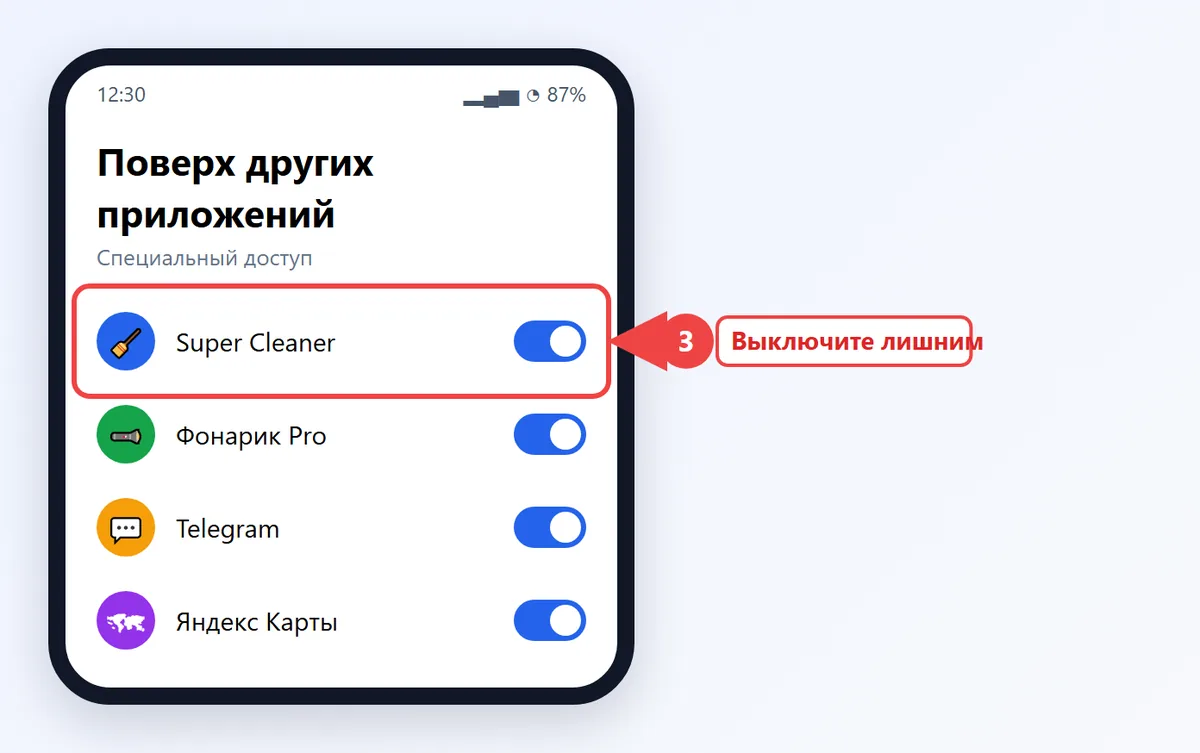
Без этого разрешения приложение не может выводить окна поверх экрана, поэтому рекламные программы его обязательно просят.
- Откройте «Настройки → Приложения → Специальный доступ» (на Xiaomi «Приложения → Разрешения → Другие разрешения», на Samsung «Приложения → Особые права доступа»).
- Выберите «Поверх других приложений» или «Показ поверх других окон».
- Отключите разрешение у всех программ, которым оно не нужно: оставьте только мессенджеры с плавающими чатами, навигаторы и плееры.
Если приложение не удаляется
- Откройте «Настройки → Безопасность → Приложения администратора устройства» (на Samsung «Другие параметры безопасности → Администраторы устройства») и снимите права у подозрительной программы, после этого её можно удалить.
- Загрузите телефон в безопасный режим: зажмите кнопку питания, затем долго удерживайте пункт «Выключить» и подтвердите «Безопасный режим». В нём сторонние приложения не запускаются, и реклама исчезает. Если так и есть, удалите виновника в этом режиме и перезагрузитесь.
- Запустите проверку Google Play Защиты: Google Play → значок профиля → «Play Защита» → «Сканировать».
Не ставьте «антивирусы» и «чистильщики» из рекламы: многие из них сами показывают объявления. Встроенной Play Защиты и сканера в «Безопасности» на Xiaomi обычно хватает.
Как убрать рекламу на Xiaomi, Redmi и POCO
Прошивки HyperOS и MIUI показывают рекомендации в системных приложениях. Их можно выключить почти полностью, на POCO и Redmi порядок действий тот же.
- Откройте «Настройки → Пароли и безопасность → Конфиденциальность» (на HyperOS «Защита конфиденциальности») и найдите пункт «Рекламные службы»: выключите «Персональные рекомендации».
- В «Настройки → Пароли и безопасность → Доступ к личным данным» отключите службу
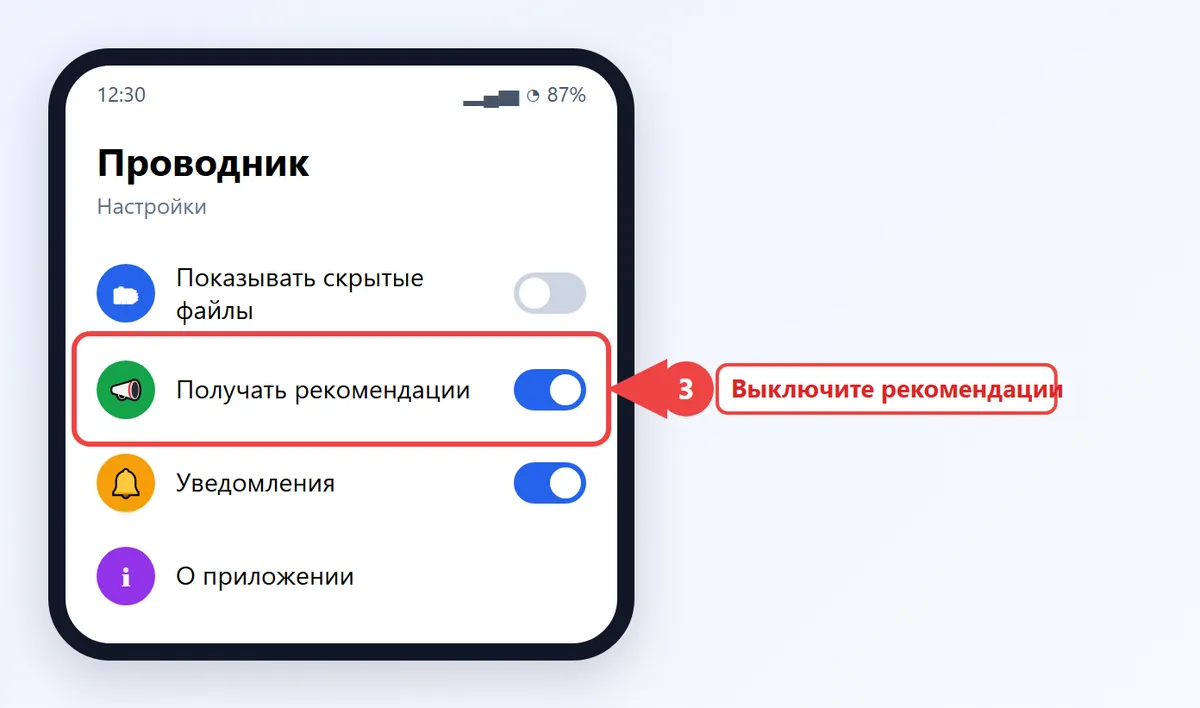
msa, если она есть в списке. Телефон может попросить подтвердить несколько раз, нажмите «Отозвать». - В приложениях «Проводник», «Безопасность», «Загрузки», «Темы», «Музыка», «Mi Видео» откройте их настройки и выключите «Получать рекомендации».
- Откройте любую папку на рабочем столе, нажмите на её название и выключите «Рекомендуемые приложения».
- В «Настройки → Приложения → Системные приложения → Установка приложений» (или в «GetApps») отключите проверку установленных программ с рекомендациями.
Как убрать рекламу на realme и OPPO
- Откройте папку на рабочем столе, нажмите на её имя и отключите «Рекомендуемые приложения» или «Популярные приложения».
- В «Настройки → Дополнительные настройки → Рекомендации контента» или «Настройки → Конфиденциальность → Персонализированные рекомендации» выключите все пункты.
- В системных приложениях «Темы», «Браузер» и «App Market» в их настройках выключите уведомления и персональные рекомендации.
- При установке программ через «App Market» снимите галочку с предложений «Установить также».
Как убрать рекламу на Samsung
Прошивка One UI почти не показывает рекламу, но назойливые предложения всё же бывают.
- «Настройки → Учётные записи и архивация → Учётная запись Samsung → Безопасность и конфиденциальность»: выключите «Персонализированные предложения» и маркетинговые уведомления.
- Galaxy Store и Samsung Pay: в настройках приложений отключите уведомления о предложениях.
- Если на главном экране слева есть лента новостей, нажмите и удерживайте пустое место, пролистайте вправо и выключите панель.
- «Настройки → Конфиденциальность → Другие параметры конфиденциальности → Служба настройки»: выключите рекламу на основе интересов, если пункт есть.
Реклама на главном экране и экране блокировки
Если объявления или «новости» появляются на экране блокировки, это обычно функция обоев.
- Xiaomi: «Настройки → Экран блокировки → Карусель обоев» — выключите. В «Обои и персонализация» удалите сторонние приложения обоев.
- Samsung: отключите «Динамический экран блокировки» в настройках экрана блокировки.
- Если на главном экране сами появляются ярлыки игр и сайтов, проверьте, не установлен ли сторонний лаунчер: «Настройки → Приложения → Приложения по умолчанию → Главный экран», выберите стандартный.
Меньше рекламы во всех приложениях через частный DNS
В Android 9 и новее можно включить DNS-сервер, который блокирует рекламные домены во всех приложениях и браузерах сразу.
- Откройте «Настройки → Сеть и Интернет» (на Samsung «Подключения → Другие настройки», на Xiaomi «Подключение и общий доступ»).
- Выберите «Частный DNS-сервер» или «Персональный DNS-сервер».
- Отметьте «Имя хоста поставщика» и введите адрес блокирующего DNS, например
dns.adguard-dns.com. - Нажмите «Сохранить».
Такой DNS убирает многие баннеры в приложениях, но иногда ломает ссылки из рекламы и некоторые бонусные функции игр. Если что-то перестало открываться, верните настройку «Автоматически».
Реклама внутри приложений и игр
Если объявления показывает только одна программа, это её способ заработка, и удалять что-то из системы не нужно. Варианты такие.
- Купите версию без рекламы или подписку: в Google Play и RuStore такая покупка обычно называется «Отключить рекламу» или «Премиум».
- Найдите аналог без рекламы: у многих фонариков, калькуляторов и сканеров есть встроенная замена в прошивке телефона, а QR-коды умеет читать обычная камера.
- Играйте без интернета: многие офлайн-игры не могут загрузить баннер, если выключить мобильные данные и Wi‑Fi.
- Не нажимайте на рекламу ради бонусов в незнакомых играх: так чаще всего ставят сторонние программы и подключают платные подписки.
Если реклама не уходит
- Очистите данные браузера: часть рекламы держится в cookies и кеше сайтов. Как это сделать, описано в статье как очистить кеш.
- Проверьте подписки: иногда «реклама» — это платный сервис, подключённый по нажатию на баннер. Отключить его поможет инструкция как отключить подписку на телефоне.
- Если рекламное приложение засело в системе и не удаляется даже в безопасном режиме, сохраните фото и контакты и выполните сброс до заводских настроек: как сбросить телефон до заводских настроек. После сброса не восстанавливайте подозрительные приложения из резервной копии.
- Устанавливайте программы только из Google Play, RuStore, Galaxy Store или с официальных сайтов, а в «Настройки → Приложения → Специальный доступ → Установка неизвестных приложений» оставьте разрешение только тем, кому оно действительно нужно.
Частые вопросы
Почему на телефоне сама выскакивает реклама?
Чаще всего из-за разрешённых уведомлений сайта в браузере или приложения с правом показывать окна поверх других. Реже — из-за рекомендаций прошивки Xiaomi или realme.
Как убрать постоянную рекламу на Андроиде?
Запретите уведомления сайтов в браузере, отключите разрешение «Поверх других приложений» у лишних программ и удалите недавно установленные подозрительные приложения.
Как убрать рекламу на Редми и Поко?
Отключите «Персональные рекомендации» в рекламных службах, службу msa и пункт «Получать рекомендации» в «Проводнике», «Безопасности», «Темах» и других системных приложениях.
Есть ли вирус, который показывает рекламу?
Да, это рекламные приложения (adware). Найдите их по разрешениям и дате установки, удалите в безопасном режиме и проверьте телефон Play Защитой.
Как убрать рекламу в Яндексе на телефоне?
В Яндекс Браузере включите блокировку рекламы и запретите уведомления сайтов в настройках. Уведомления самого приложения «Яндекс» отключаются в настройках телефона.