Как убрать камеру с экрана блокировки на Xiaomi, Redmi, Samsung и Honor
Чтобы убрать камеру с экрана блокировки, замените ярлык камеры в настройках экрана блокировки на «Нет» или другое приложение: на Xiaomi это делается в редакторе экрана блокировки HyperOS, на Samsung в разделе «Экран блокировки и AOD» → «Ярлыки». Отдельно отключите быстрый запуск камеры двойным нажатием кнопки питания или громкости, иначе камера будет открываться случайно в кармане.
Откуда берётся камера на экране блокировки
На Android камера запускается с заблокированного экрана двумя путями, и убирать нужно оба, если они мешают:
- Ярлык в углу экрана блокировки, который открывается свайпом.
- Жест кнопкой: двойное нажатие кнопки питания или кнопки уменьшения громкости.
Камера с экрана блокировки открывается в защищённом режиме: в галерее видны только снимки, сделанные сейчас, а остальные фото без разблокировки не доступны. Поэтому ярлык чаще убирают из-за случайных снимков в кармане, а не ради безопасности.
На Xiaomi, Redmi и Poco с HyperOS
В HyperOS 2 и HyperOS 3 ярлыки внизу экрана блокировки настраиваются в редакторе экрана блокировки.
- Разблокируйте телефон и откройте экран блокировки (нажмите кнопку питания дважды или опустите шторку уведомлений).
- Долго удерживайте палец на пустом месте экрана блокировки и подтвердите вход отпечатком или кодом.
- Выберите «Настроить» и нажмите на ярлык камеры в нижнем углу.
- Выберите «Нет» или другое действие, например фонарик, и сохраните изменения.
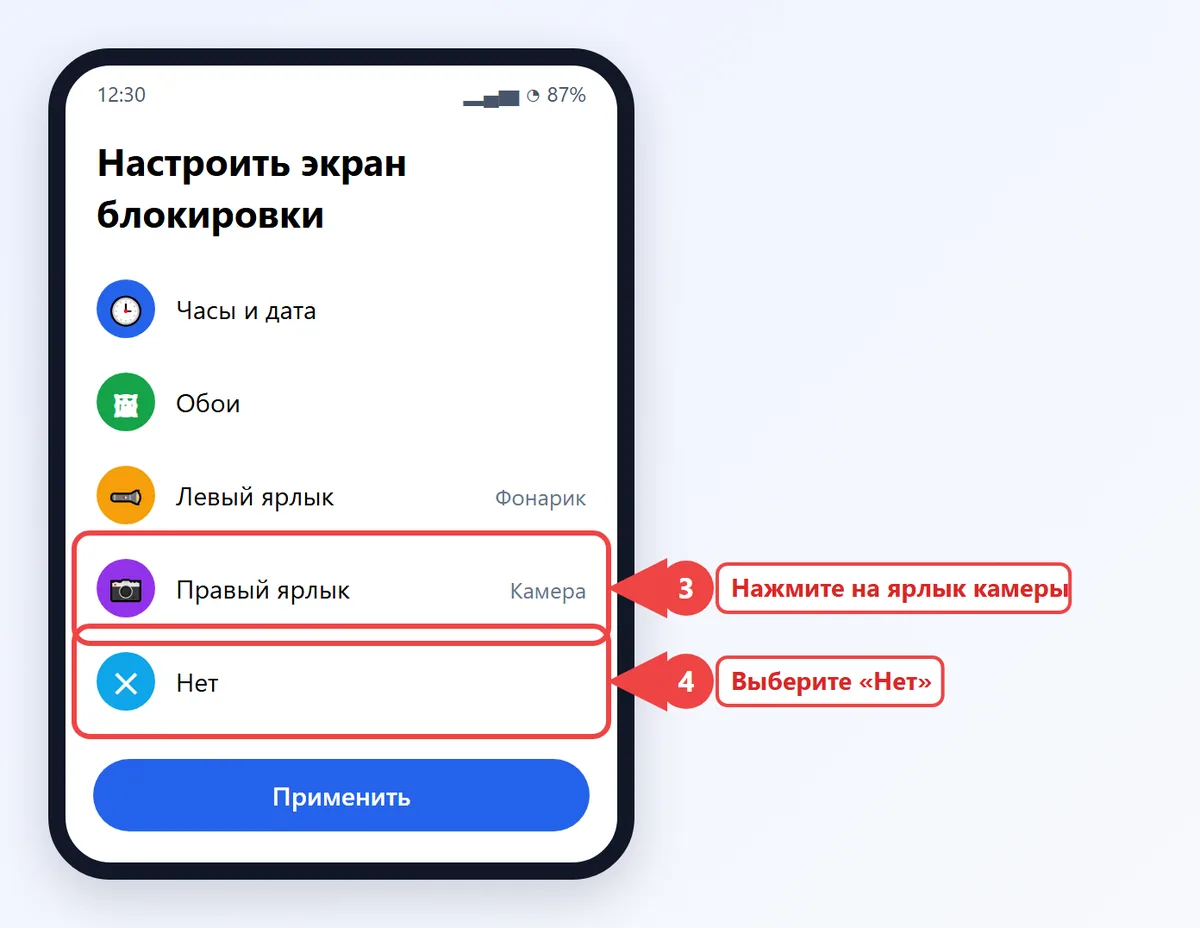
Если редактор не открывается долгим нажатием, зайдите в «Настройки» → «Экран блокировки» и найдите пункт ярлыков или камеры. В старых версиях MIUI 12–14 переключатель находился там же и мог называться «Камера на экране блокировки». Самый быстрый способ найти пункт в любой версии: строка поиска в настройках и слово «ярлык».
Запуск камеры кнопкой на Xiaomi
- Откройте «Настройки» → «Дополнительные настройки».
- Перейдите в «Кнопки и жесты» или «Быстрые жесты».
- Выберите «Запуск камеры» и установите «Нет».
На части моделей быстрый запуск привязан к двойному нажатию кнопки уменьшения громкости: эта настройка находится в том же разделе или в настройках самой камеры.
На Samsung Galaxy с One UI
- Откройте «Настройки» → «Экран блокировки и AOD».
- Нажмите «Изменить» под миниатюрой экрана блокировки или откройте «Ярлыки».
- Выделите ярлык камеры и нажмите на крестик или выберите другое приложение.
- Нажмите «Готово».
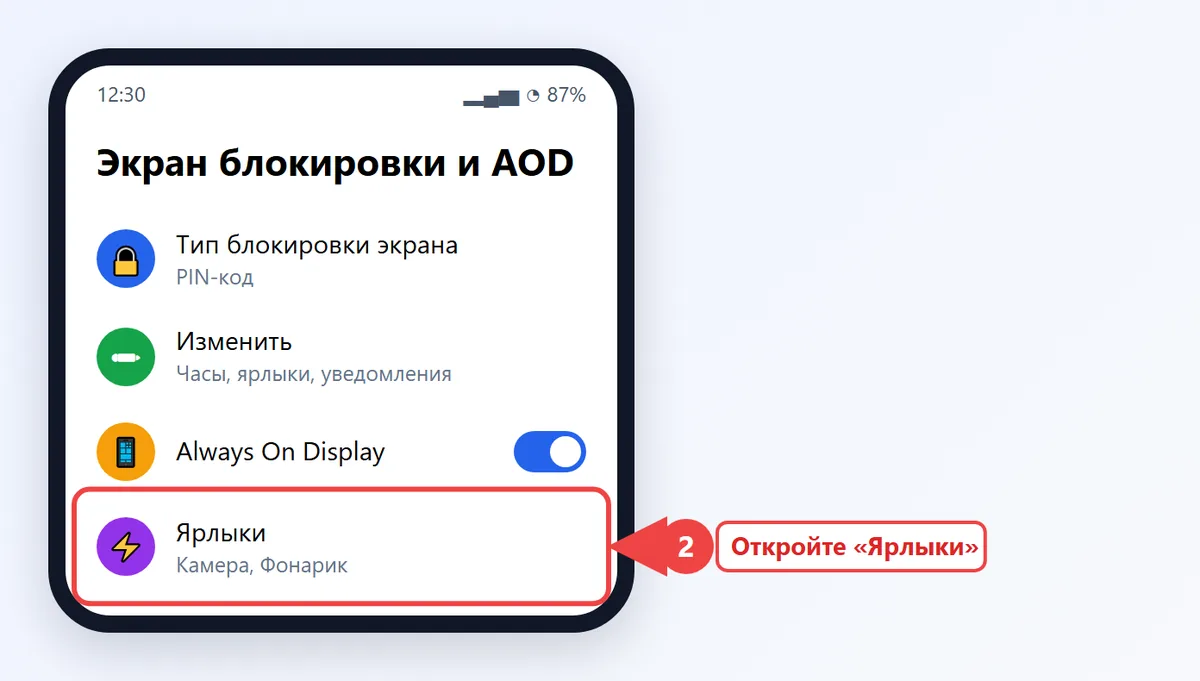
Чтобы отключить запуск камеры двойным нажатием боковой клавиши, откройте «Настройки» → «Дополнительные функции» → «Боковая клавиша» и выключите «Двойное нажатие» или назначьте на него другое действие. В One UI 8 часть настроек экрана блокировки переехала в редактор обоев, и после обновления ярлыки иногда сбрасываются: если камера появилась снова, повторите шаги.
На Honor с MagicOS
На многих моделях Honor ярлык камеры в правом нижнем углу экрана блокировки встроенными средствами не убирается: его можно только не использовать. Зато можно отключить быстрый запуск камеры клавишей громкости, который и даёт большинство случайных снимков.
- Откройте «Настройки» и введите в поиске «Быстрый запуск» или «Мгновенная съёмка».
- Откройте найденный пункт, обычно он находится в «Специальные возможности» → «Быстрый доступ и жесты».
- Выключите запуск камеры двойным нажатием кнопки уменьшения громкости.
На телефонах Huawei с EMUI и HarmonyOS функция называется «Мгновенная съёмка» и отключается в настройках камеры или в разделе «Быстрый доступ и жесты». Если ярлык на экране блокировки всё же мешает, попробуйте сменить тему экрана блокировки в «Темах»: в части тем ярлыков нет.
На Pixel, Realme, Tecno и Infinix
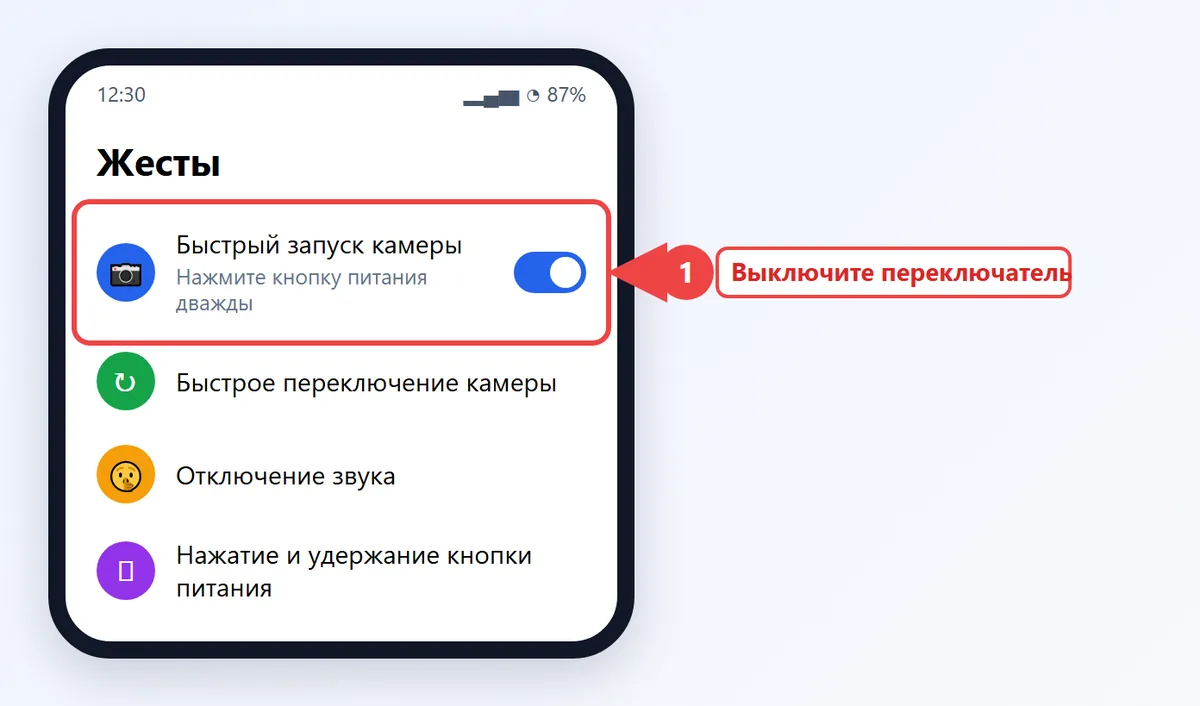
- Google Pixel и чистый Android: «Настройки» → «Система» → «Жесты» → «Быстрый запуск камеры», выключите переключатель. Ярлыки экрана блокировки меняются в «Обои и стиль» → «Экран блокировки» → «Ярлыки».
- Realme и OPPO: «Настройки» → «Экран блокировки» или «Специальные функции» → жесты при выключенном экране.
- Tecno и Infinix: ищите в настройках «Экран блокировки» и «Умные жесты» или «Быстрый запуск».
На iPhone
С iOS 26.1 на iPhone можно отключить запуск камеры свайпом влево по экрану блокировки: переключатель находится в «Настройки» → «Камера». Кнопку камеры внизу экрана блокировки можно удалить через редактор: нажмите и удерживайте экран блокировки, выберите «Настроить» → «Экран блокировки» и нажмите минус на значке камеры. Полностью скрыть приложение «Камера» можно в «Экранное время» → «Контент и конфиденциальность» → «Разрешённые приложения».
Если ярлык камеры не убирается
- Убедитесь, что вы в редакторе именно экрана блокировки, а не рабочего стола.
- Обновите систему: в новых версиях HyperOS и One UI ярлыков больше, и их проще менять.
- Не ставьте сторонние «блокировщики экрана» из случайных источников: они часто показывают рекламу. Если реклама уже появилась на экране блокировки, поможет статья как убрать рекламу на телефоне.
- Если хотите защитить от посторонних не камеру, а галерею или мессенджеры, поставьте на них пароль по инструкции как поставить пароль на приложение.
Частые вопросы
Можно ли убрать камеру с экрана блокировки на Redmi?
Да, в HyperOS долгим нажатием на экран блокировки откройте «Настроить» и замените ярлык камеры на «Нет». Двойное нажатие кнопки питания отключается в «Кнопки и жесты».
Почему камера сама включается в кармане?
Срабатывает жест: двойное нажатие кнопки питания или громкости. Отключите быстрый запуск камеры в настройках кнопок и жестов.
Опасна ли камера на экране блокировки?
Через неё нельзя посмотреть старые фото без разблокировки, видны только новые снимки. Но случайные фото и видео расходуют память и заряд.
Как убрать значок камеры с экрана блокировки Samsung?
Откройте «Экран блокировки и AOD» → «Ярлыки», выделите камеру и удалите её или замените другим приложением.
Почему на Honor нельзя убрать камеру с экрана блокировки?
На многих прошивках MagicOS этот ярлык фиксирован. Можно отключить запуск камеры клавишей громкости или выбрать тему экрана блокировки без ярлыков.