Как поставить пароль на приложение на Android, iPhone и компьютере
На большинстве Android-смартфонов пароль на приложение ставится встроенной функцией: на Xiaomi и Redmi это «Защита приложений», на Honor и Huawei «Блокировка приложений», на Samsung «Защищённая папка», на Pixel «Личное пространство». На iPhone с iOS 18 и новее нажмите на значок приложения и удерживайте, затем выберите «Требовать Face ID». В мессенджерах вроде Telegram есть собственный код-пароль в настройках конфиденциальности.
Можно ли поставить пароль на приложение без сторонних программ
Да, на большинстве телефонов, проданных за последние несколько лет. Производители Android-прошивок давно встроили блокировку отдельных программ, а Apple добавила её в iOS 18. Сторонние «замки» из магазина приложений нужны редко: они работают хуже встроенных, часто показывают рекламу и требуют опасных разрешений вроде специальных возможностей.
Прежде чем поставить пароль на приложение, включите обычную блокировку экрана: PIN, пароль или графический ключ. Без неё встроенная защита приложений на Android не включается.
| Телефон | Название функции | Где искать |
|---|---|---|
| Xiaomi, Redmi, POCO | «Защита приложений» | Настройки → Приложения |
| Honor, Huawei | «Блокировка приложений» | Настройки → Безопасность |
| Samsung Galaxy | «Защищённая папка» | Настройки → Безопасность и конфиденциальность |
| Realme, OPPO и OnePlus | «Блокировка приложений» | Настройки → Конфиденциальность |
| Pixel и чистый Android | «Личное пространство» | Настройки → Безопасность и конфиденциальность |
| iPhone с iOS 18 и новее | «Требовать Face ID» | Долгое нажатие на значок |
На Xiaomi, Redmi и POCO
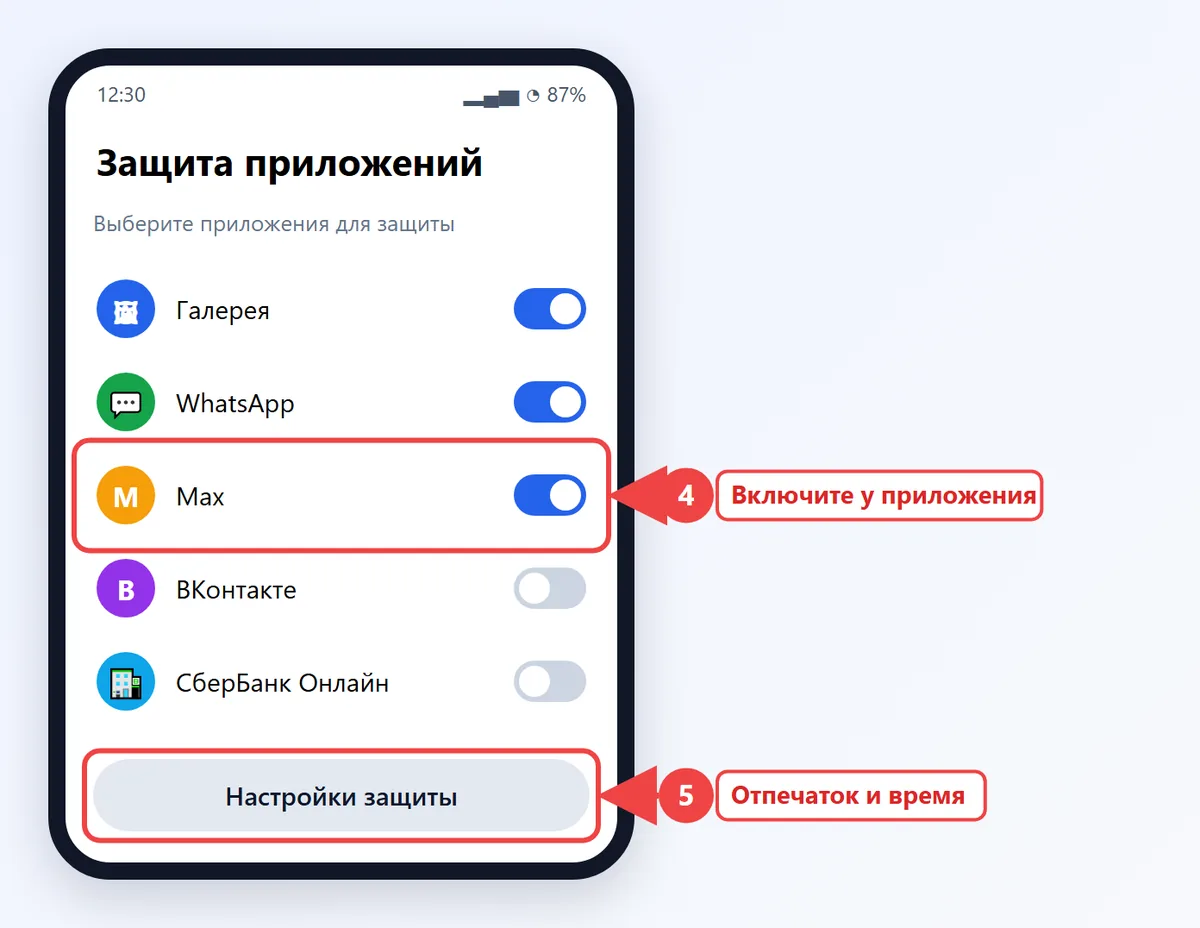
В HyperOS 2 и 3, как и в старой MIUI, функция называется «Защита приложений». Она запрашивает отдельный пароль или отпечаток при каждом открытии выбранной программы.
- Откройте «Настройки → Приложения → Защита приложений». Можно просто ввести в поиске настроек слово «защита».
- Нажмите «Включить» и задайте графический ключ, PIN-код или пароль для защиты. Его можно сделать отличным от пароля экрана.
- Привяжите аккаунт Xiaomi, если телефон предложит: через него можно восстановить доступ, если забудете ключ.
- Включите переключатели напротив нужных программ: галерея, WhatsApp, банк, Max, «ВКонтакте».
- В настройках защиты (значок шестерёнки) разрешите разблокировку отпечатком или лицом и выберите, когда снова запрашивать пароль.
Там же есть функция «Скрытые приложения»: значок пропадает с рабочего стола, а открыть программу можно только жестом на экране приложений и вводом пароля.
На Honor и Huawei
- Откройте «Настройки → Безопасность → Блокировка приложений». На некоторых моделях Honor с MagicOS 9 и 10 пункт находится в «Настройки → Конфиденциальность».
- Нажмите «Включить» и выберите пароль: можно использовать PIN экрана блокировки или задать отдельный.
- Отметьте приложения, которые нужно защитить.
- Включите разблокировку по отпечатку или распознаванию лица, чтобы не вводить пароль каждый раз.
На Honor есть и «Личное пространство» (PrivateSpace): второй рабочий стол со своим паролем, куда можно перенести приложения целиком.
На Samsung Galaxy
У Samsung нет переключателя «пароль на отдельное приложение» в общем меню, вместо этого используется «Защищённая папка» (Secure Folder). Это отдельное зашифрованное пространство: приложения внутри неё хранят свои данные отдельно от основных.
- Откройте «Настройки → Безопасность и конфиденциальность → Другие параметры безопасности → Защищённая папка» (в One UI 8 путь может отличаться, найдите пункт поиском).
- Войдите в аккаунт Samsung и выберите способ блокировки папки.
- Внутри папки нажмите «Добавить приложения» и выберите программы.
- Чтобы скрыть исходный значок, отключите его в основном меню: в One UI 8 приложение можно хранить только в папке.
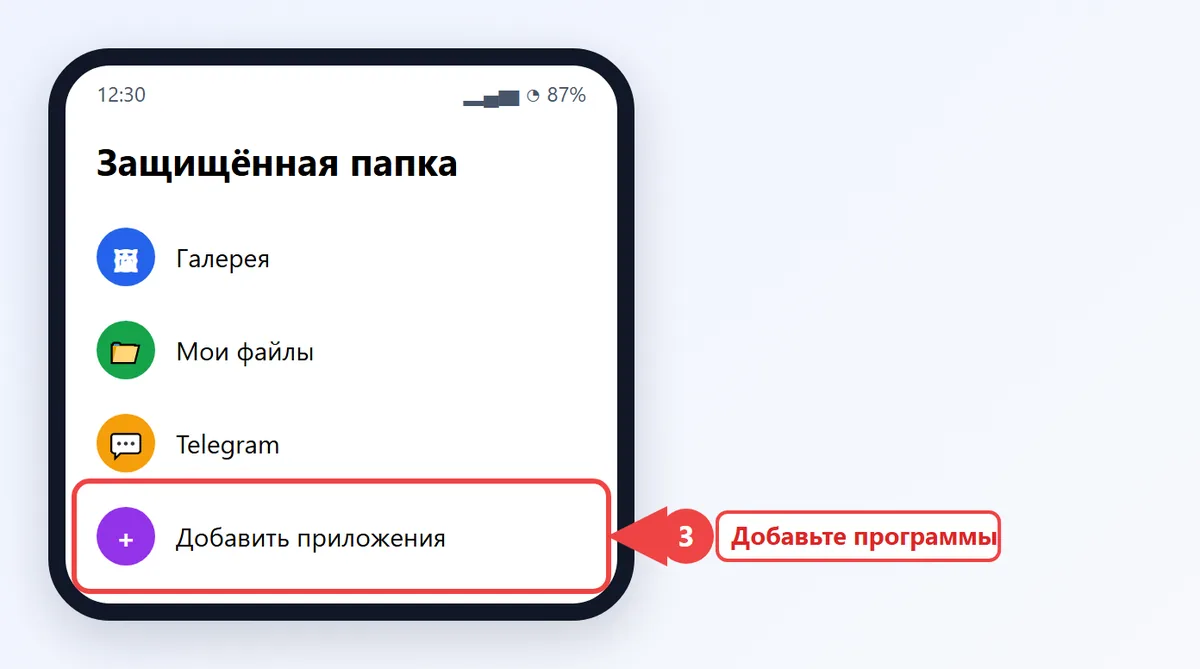
В One UI 8 отпечатки для «Защищённой папки» регистрируются отдельно от отпечатков экрана, а автоматическая блокировка при каждом выходе из приложения убрана. Закрывайте папку вручную через меню «Заблокировать и выйти».
На realme, Tecno, Infinix и других Android
Realme, OPPO и OnePlus
- Откройте «Настройки → Конфиденциальность → Блокировка приложений» (на части моделей «Безопасность → Блокировка приложений»).
- Задайте пароль конфиденциальности и контрольный вопрос или почту для восстановления.
- Включите переключатели у нужных программ.
Tecno и Infinix
В HiOS и XOS функция обычно называется «Блокировка приложений» или «App Lock» и находится в «Настройки → Безопасность» либо в фирменном приложении «Phone Master» на рабочем столе. Принцип тот же: задать пароль, отметить приложения, включить отпечаток.
Pixel и чистый Android 16
В Android 15 и 16 Google добавила «Личное пространство» (Private Space). Это отдельный профиль внутри телефона: приложения в нём скрыты в конце списка программ и открываются только после разблокировки.
- Откройте «Настройки → Безопасность и конфиденциальность → Личное пространство».
- Нажмите «Настроить» и выберите аккаунт Google для пространства.
- Задайте отдельную блокировку или используйте блокировку экрана.
- Установите приложения внутрь пространства из Google Play: это отдельные копии со своими данными.
Когда пространство заблокировано, приложения в нём полностью останавливаются и не присылают уведомлений. Для мессенджеров и банков это может быть неудобно, учитывайте это при выборе.
Как поставить пароль на приложение на айфоне
В iOS 18 появилась блокировка отдельных приложений, в iOS 26 она работает так же.
- Найдите значок приложения на экране «Домой» или в библиотеке приложений.
- Нажмите на него и удерживайте до появления меню.
- Выберите «Требовать Face ID» (на моделях с кнопкой «Домой» «Требовать Touch ID», без биометрии «Требовать код-пароль»).
- В появившемся окне снова нажмите «Требовать Face ID». Чтобы спрятать программу в скрытую папку, выберите «Скрыть и требовать Face ID».
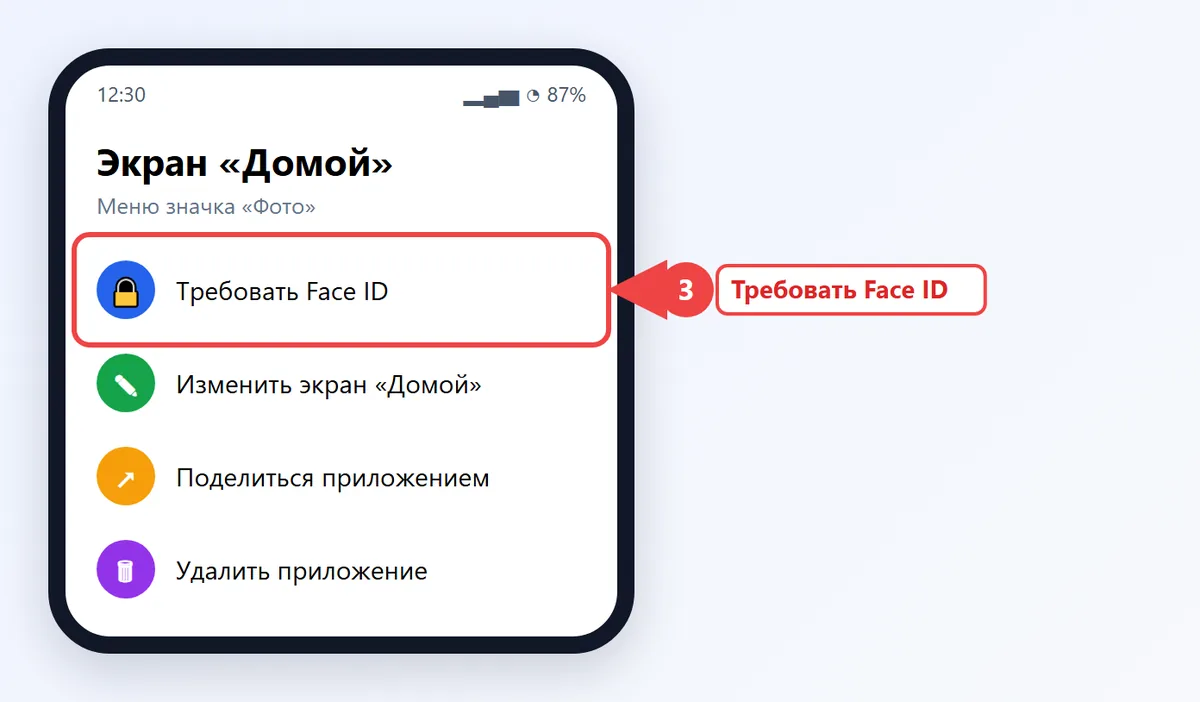
Заблокированное приложение не показывает своё содержимое в поиске, уведомлениях и переключателе программ, пока вы его не откроете. Встроенные приложения вроде «Настроек», «Карт» и «Камеры» заблокировать нельзя, но «Фото», «Заметки» и «Сообщения» можно. На старых iPhone без iOS 18 используйте «Настройки → Экранное время → Лимиты приложений»: после исчерпания лимита программа попросит код экранного времени.
Пароль на вход в мессенджеры и соцсети
Многие приложения умеют защищать себя сами, причём одинаково на Android, iPhone и планшете.
Telegram
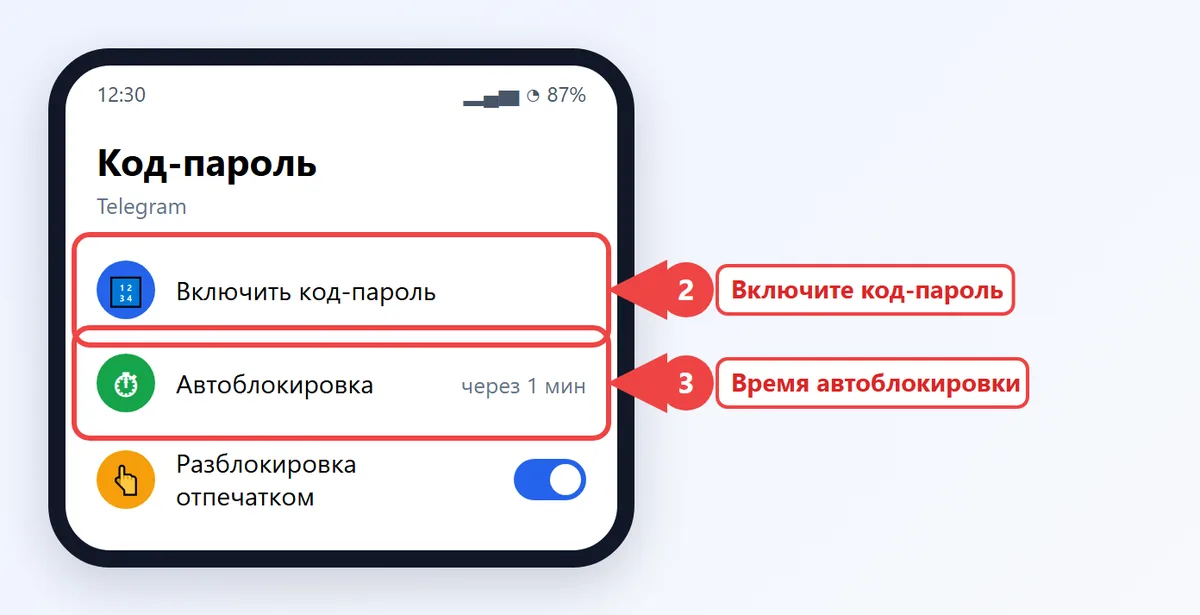
- Откройте «Настройки → Конфиденциальность → Код-пароль».
- Нажмите «Включить код-пароль» и дважды введите цифры.
- Выберите время автоблокировки и включите разблокировку отпечатком или Face ID.
Max и «ВКонтакте»
В мессенджере Max и приложении «ВКонтакте» код на вход есть не во всех версиях: проверьте раздел «Настройки → Конфиденциальность» или «Безопасность», пункт может называться «Код-пароль» или «Код доступа». Если его нет, используйте встроенную защиту телефона из разделов выше. О возможностях Max подробнее рассказано в статье Max мессенджер.
На Android откройте «Настройки → Конфиденциальность → Блокировка приложения» и включите «Разблокировка отпечатком пальца». На iPhone: «Настройки → Конфиденциальность → Блокировка экрана» и «Требовать Face ID». Отдельные переписки можно спрятать в «Заблокированные чаты»: нажмите на имя собеседника и включите «Заблокировать чат».
На планшете
На планшетах Android работают те же функции, что и на телефоне той же марки: «Защита приложений» на Xiaomi Pad, «Защищённая папка» на Galaxy Tab, «Блокировка приложений» на Honor Pad. На iPad с iPadOS 18 и новее доступно «Требовать Face ID» или «Требовать Touch ID» по долгому нажатию на значок. Если планшетом пользуется ребёнок, удобнее не прятать приложения паролем, а настроить «Семейную группу» Google или «Экранное время» с ограничениями.
Можно ли поставить пароль на приложение на ПК
В Windows 11 нет встроенной функции «пароль на отдельную программу». Чтобы защитить данные, используйте другие способы.
- Отдельная учётная запись для каждого члена семьи: «Параметры → Учётные записи → Другие пользователи → Добавить учётную запись». Чужие файлы и браузер другой учётной записи недоступны без пароля.
- Блокировка экрана сочетанием
Win + L, когда отходите от компьютера. - Код-пароль в самих программах: в Telegram Desktop «Настройки → Конфиденциальность → Локальный код-пароль», в менеджерах паролей и банковских клиентах есть свой вход.
- Детская учётная запись через «Microsoft Family Safety» с ограничением программ и времени.
- Шифрование папки или диска BitLocker в Windows 11 Pro, чтобы файлы нельзя было прочитать без пароля.
На Mac блокировку отдельных программ даёт «Экранное время» с лимитами и кодом, а в macOS 15 и новее заметки и пароли защищаются Touch ID штатно.
Если встроенной функции нет: сторонние приложения-замки
На старых или бюджетных телефонах без блокировки приложений можно установить «замок» из Google Play или RuStore. Выбирайте программы с большим числом оценок и понятным разработчиком, а при установке внимательно читайте, какие разрешения они просят.
- Разрешение «Показ поверх других приложений» и доступ к статистике использования нужны замку для работы, это нормально.
- Доступ к «Специальным возможностям», SMS и контактам для простого замка не нужен: такие запросы — повод отказаться от программы.
- Если после установки на экране появилась реклама вне приложения, удалите замок: как найти виновника, описано в статье как убрать рекламу на телефоне.
- Сторонний замок легко обойти, удалив его через настройки, поэтому защитите паролем ещё и сами «Настройки», если программа это умеет.
Если забыли пароль от приложения
- Xiaomi: на экране ввода нажмите «Забыли пароль?» и войдите в аккаунт Xiaomi, к которому привязана защита.
- Honor и Huawei: сброс через пароль экрана блокировки или аккаунт HONOR ID / HUAWEI ID.
- Samsung: «Защищённая папка» сбрасывается через аккаунт Samsung, если эта опция была включена при настройке.
- iPhone: блокировку снимает код-пароль телефона.
- Telegram: забытый код-пароль не восстанавливается, нужно удалить и заново установить приложение и войти по номеру телефона. Секретные чаты при этом пропадут.
Если не помогает ничего, остаётся сброс телефона, при котором удаляются все данные. Перед этим прочитайте статью как сбросить телефон до заводских настроек и сохраните фото и контакты в облако.
Частые вопросы
Можно ли поставить пароль на приложение без скачивания программ?
Да. На Xiaomi, Honor, Huawei, realme и многих других телефонах есть встроенная блокировка приложений, на Samsung — «Защищённая папка», на iPhone с iOS 18 — «Требовать Face ID».
Как поставить пароль на приложение на Редми?
Откройте «Настройки → Приложения → Защита приложений», задайте ключ или PIN и включите переключатели у нужных программ.
Как запаролить приложение на айфоне?
Нажмите на значок и удерживайте, выберите «Требовать Face ID» и подтвердите. Функция есть в iOS 18 и новее.
Как поставить пароль на Telegram и WhatsApp?
В Telegram: «Настройки → Конфиденциальность → Код-пароль». В WhatsApp: «Настройки → Конфиденциальность → Блокировка приложения» на Android или «Блокировка экрана» на iPhone.
Можно ли поставить пароль на программу в Windows?
Штатно нет. Используйте отдельные учётные записи, блокировку Win + L, код-пароль внутри программы или детскую учётную запись Microsoft Family Safety.