Как отсканировать QR-код на телефоне, с экрана и по фото
Чтобы отсканировать QR-код, откройте обычную камеру телефона и наведите её на код на 1–2 секунды — появится ссылка, нажмите на неё. Это работает на всех iPhone и почти всех Android-смартфонах. Если код находится на экране самого телефона или на фото, используйте Google Объектив на Android или долгое нажатие на код в «Фото» на iPhone.
Как отсканировать QR-код камерой телефона
Отсканировать QR-код проще всего встроенной камерой: отдельное приложение на современных телефонах не нужно. Сканер встроен в камеру iPhone, Samsung, Xiaomi, Honor, Realme, Tecno и большинства других смартфонов.
- Откройте приложение «Камера» в режиме обычной съёмки (не видео и не портрет).
- Наведите камеру на QR-код так, чтобы он целиком поместился в кадр.
- Подождите секунду — над кодом или внизу экрана появится ссылка или подсказка.
- Нажмите на неё, чтобы открыть сайт, подключиться к Wi-Fi или сохранить контакт.
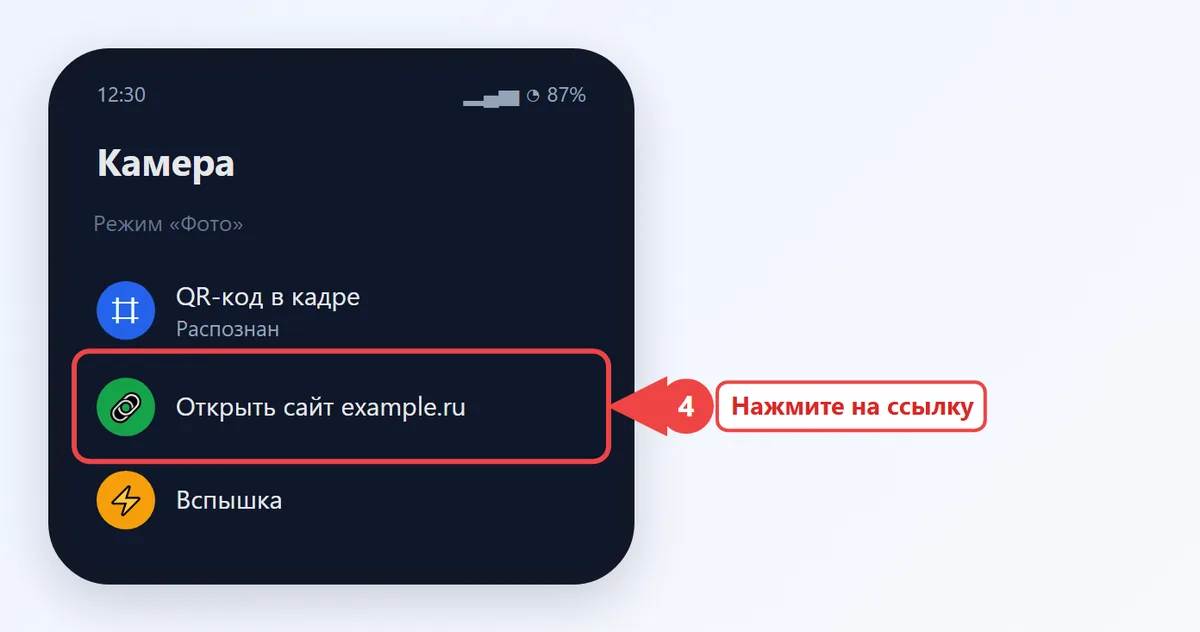
Код не обязательно ловить идеально ровно: камера распознаёт его под углом и в слабом свете. Если ничего не происходит, отодвиньте телефон на 15–20 сантиметров, протрите объектив и проверьте, что сканирование включено в настройках камеры (об этом ниже). На кнопочных мобильных телефонах сканера QR-кодов, как правило, нет: для этого нужен смартфон.
Где отсканировать QR-код и что в нём бывает
Если вы не знаете, где отсканировать QR-код, ориентируйтесь на то, что он содержит. Камера сама определяет тип кода и предлагает подходящее действие:
- Ссылка на сайт — открывается в браузере; перед переходом посмотрите на адрес в подсказке.
- Сеть Wi-Fi — телефон предложит «Подключиться», пароль вводить не придётся. Так удобно делиться домашней сетью с гостями.
- Контакт — визитка сохраняется в телефонную книгу.
- Документы Госуслуг — сертификаты и справки проверяются обычной камерой, открывается страница gosuslugi.ru.
- Платёж — сканируйте только в банковском приложении (подробнее ниже).
- Вход на компьютере — коды мессенджеров и соцсетей сканируют внутри самих приложений.
Сканер QR-кодов на Андроиде
На Android есть три встроенных способа сканировать коды: камера, кнопка в шторке и Google Объектив. Названия пунктов немного отличаются у разных производителей.
Кнопка «Сканер QR-кодов» в шторке
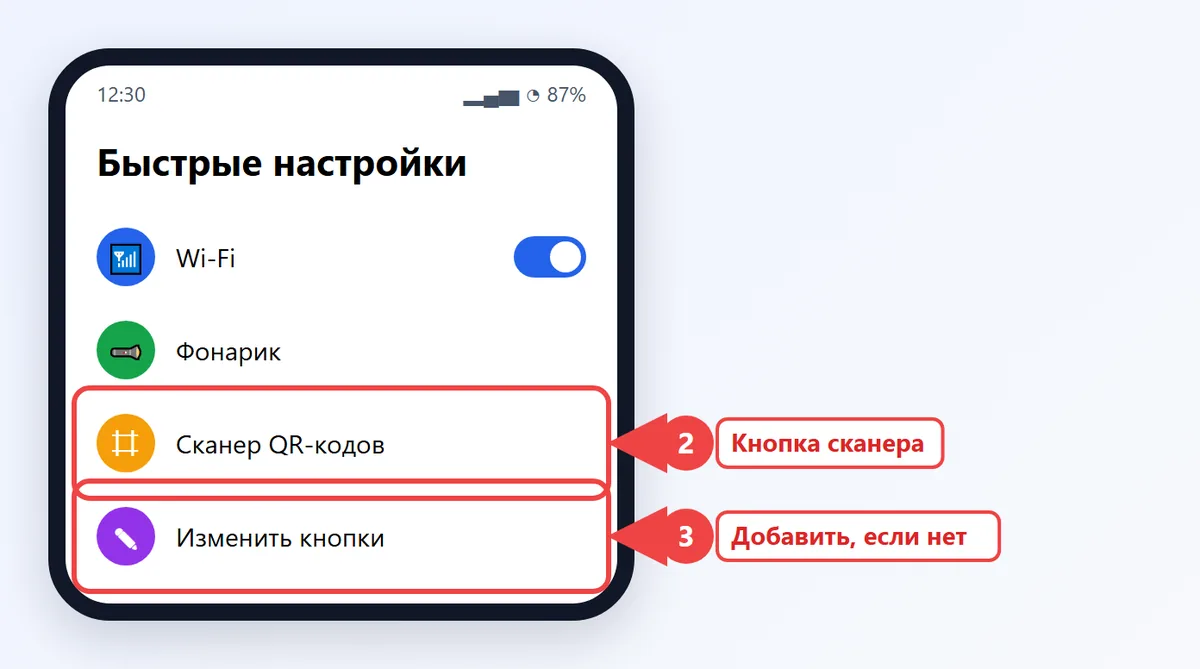
- Опустите шторку уведомлений двумя движениями вниз.
- Найдите кнопку «Сканер QR-кодов» (на Xiaomi — «Сканер»).
- Если кнопки нет, нажмите значок карандаша и перетащите её из списка доступных.
- Нажмите кнопку и наведите камеру на код.
Samsung Galaxy
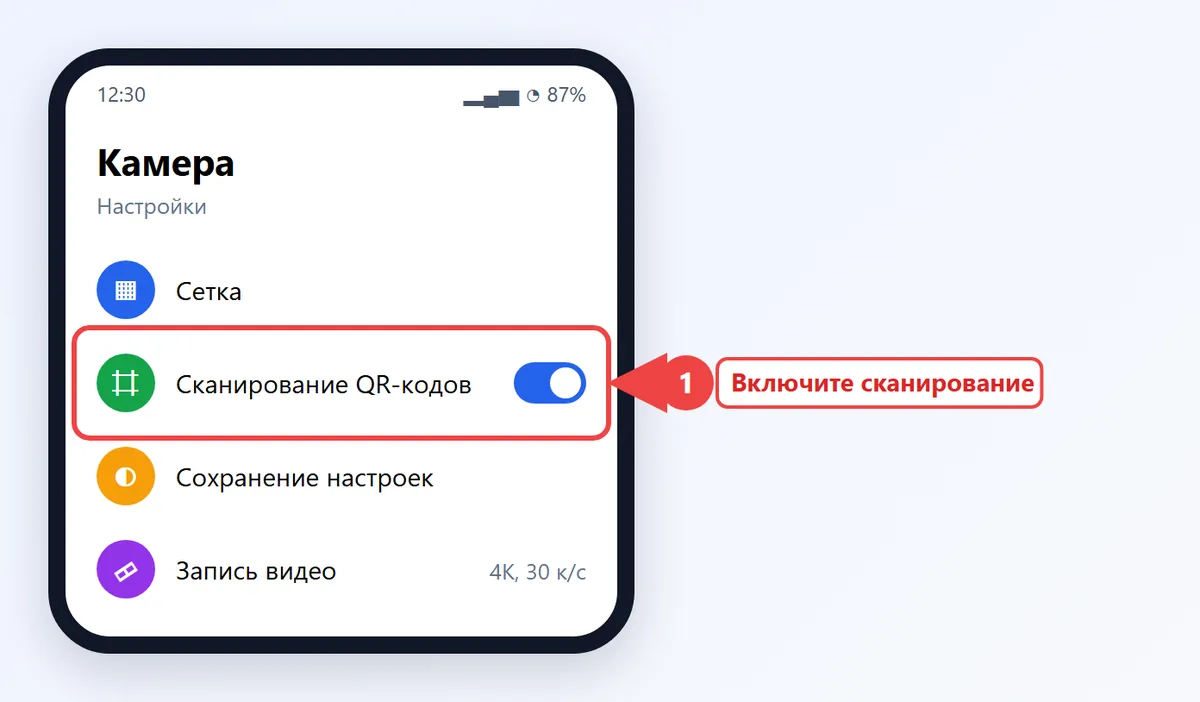
В камере Samsung сканер включается так: «Камера» → значок шестерёнки → «Сканировать QR-коды» — переключатель должен быть включён. В One UI 8 эта функция включена по умолчанию. Кроме того, Samsung предлагает Bixby Vision и кнопку «Сканировать QR-код» в шторке.
Xiaomi, Redmi, Poco, Honor и Realme
- Xiaomi, Redmi, Poco — в HyperOS есть отдельное приложение «Сканер» (часто лежит в папке «Инструменты»), а в камере сканирование включается в «Настройки камеры» → «Сканировать QR-коды».
- Honor — в MagicOS проведите вниз по рабочему столу, чтобы открыть поиск, и нажмите значок сканера справа; камера тоже распознаёт коды.
- Realme, Tecno, Infinix — сканер есть в камере и в шторке; если в камере он не срабатывает, переключитесь в режим «Фото».
Google Объектив
Google Объектив (Google Lens) распознаёт коды и текст на любом Android с сервисами Google. Он есть в приложении Google — значок камеры в строке поиска — и в камере многих телефонов. Объектив удобен для плохо пропечатанных кодов: он справляется даже с мелкими и частично закрытыми изображениями.
Сканирование QR-кода на айфоне
На iPhone с iOS 26 и более ранними версиями сканер встроен в камеру и включён по умолчанию.
- Откройте «Камеру» и наведите её на QR-код.
- Нажмите жёлтую плашку со ссылкой, которая появится в кадре.
Если плашка не появляется, откройте «Настройки» → «Камера» и включите «Сканирование QR-кодов». Есть и отдельный «Сканер кода»: его можно добавить в «Пункт управления» — свайп вниз от правого верхнего угла, затем «+» → «Добавить элемент управления» → «Сканер кода». Он открывает сканер с фонариком и работает быстрее камеры в темноте.
Код на экране самого телефона
Частая ситуация: QR-код пришёл в мессенджере или открыт на сайте, а навести на него камеру нельзя — он на том же телефоне. Сканировать код с экрана телефона можно без второго устройства.
На Android
- Откройте экран с QR-кодом.
- Удерживайте кнопку «Домой» или полоску навигации внизу экрана — запустится «Обвести для поиска» (на Samsung, Pixel, Xiaomi и других телефонах с этой функцией).
- Обведите QR-код пальцем — сверху появится ссылка.
Если «Обвести для поиска» нет, сделайте снимок экрана, откройте его в «Google Фото» и нажмите кнопку «Объектив» внизу. Как сделать снимок экрана на разных моделях, рассказано в статье как сделать скриншот.
На iPhone
Сделайте снимок экрана (боковая кнопка + увеличение громкости), откройте его в «Фото» и нажмите на QR-код с удержанием — появится меню со ссылкой. На iOS 26 можно сразу использовать визуальный поиск по снимку экрана.
Распознавание кода по фото из галереи
Код на старом снимке, на фото чека или в присланной картинке тоже можно распознать.
- Android — откройте фото в «Google Фото» и нажмите «Объектив». В галерее Samsung нажмите на код с удержанием или используйте значок Bixby Vision. В галерее Xiaomi при открытии фото с кодом часто появляется кнопка распознавания.
- iPhone — откройте фото в «Фото» и задержите палец на коде, затем выберите «Открыть ссылку».
- Любой телефон — в приложении «Сканер» Xiaomi, в Яндексе и многих банковских приложениях есть кнопка «Из галереи» для выбора картинки.
Камера в приложении Яндекс
В приложении «Яндекс» (с Алисой) и в Яндекс Браузере есть камера, которая распознаёт коды, текст и предметы.
- Откройте приложение «Яндекс».
- Нажмите значок камеры в поисковой строке.
- Наведите камеру на код или выберите картинку из галереи — ссылка появится внизу.
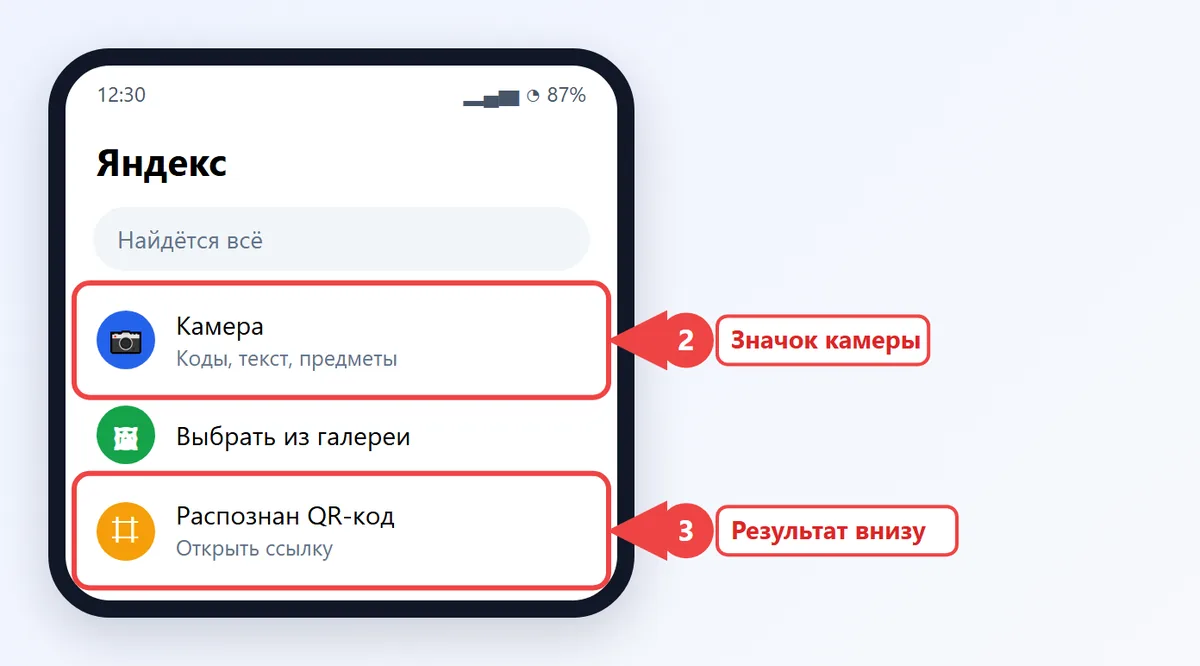
Этот способ хорош для старых телефонов, в камере которых сканера нет.
QR-код в MAX и ВКонтакте
В MAX встроенный сканер нужен прежде всего для входа в веб-версию и программу на компьютере: «Профиль» → «Устройства» → «Войти по QR-коду». Наведите камеру на код на сайте web.max.ru — вход выполнится автоматически. Другие коды, например ссылки на каналы и чаты MAX, сканируйте обычной камерой — они откроются в мессенджере. Подробнее об этом приложении — в статье MAX мессенджер.
Во ВКонтакте сканер находится в приложении: откройте поиск и нажмите значок QR-кода в строке (в некоторых версиях он есть в разделе «Сервисы»). ВК распознаёт ссылки на профили и сообщества, а также коды для входа на компьютере.
Оплата по QR-коду через банк
Оплачивать по QR-коду через Систему быстрых платежей нужно в приложении своего банка, а не в камере.
- Откройте приложение банка.
- Нажмите «Оплатить по QR» или значок сканера на главном экране (у разных банков кнопка выглядит по-разному).
- Наведите камеру на код на кассе или в счёте.
- Проверьте получателя и сумму.
- Нажмите «Оплатить» и подтвердите платёж.
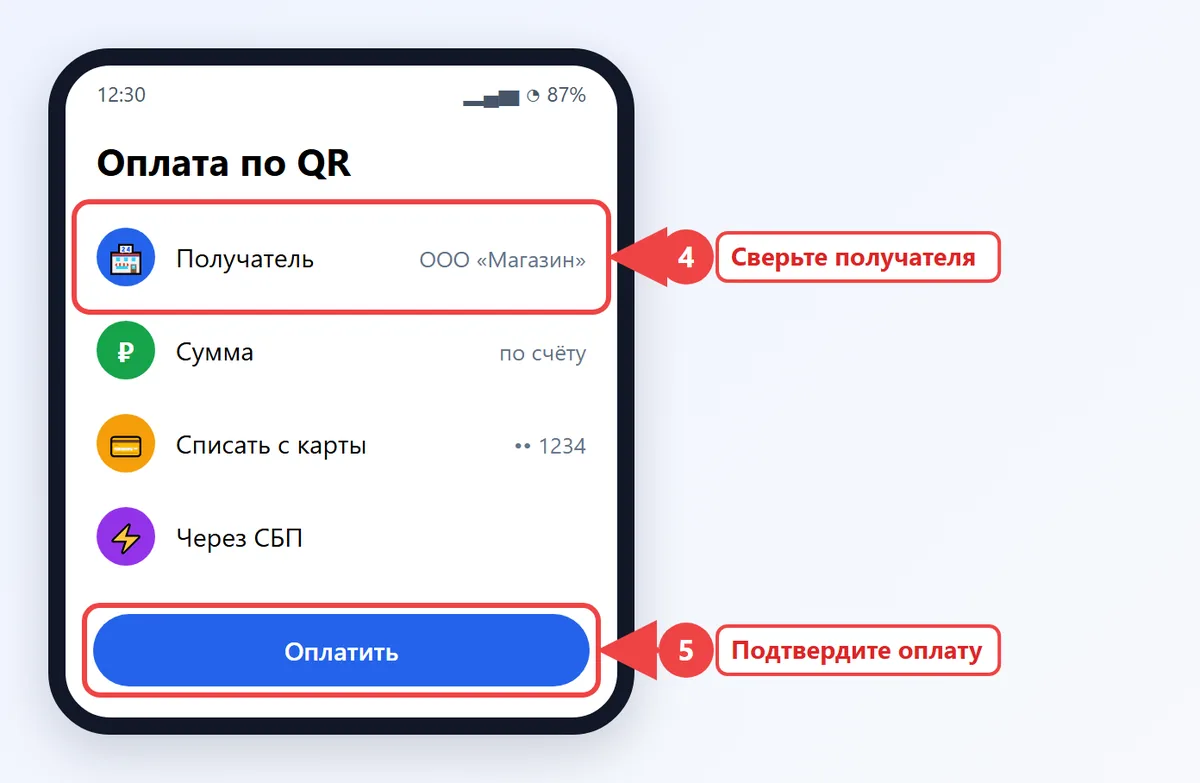
Всегда проверяйте название получателя перед подтверждением платежа. Мошенники наклеивают свои QR-коды поверх настоящих на парковках, самокатах и в объявлениях. Не вводите данные карты на сайтах, которые открылись по коду с листовки или наклейки.
QR-код на кассовом чеке
QR-код на кассовом чеке содержит данные о покупке. Отсканируйте его в официальном приложении ФНС «Проверка чеков»: оно покажет, зарегистрирован ли чек в налоговой, и сохранит его в электронном виде. Камера телефона такой код тоже прочитает, но покажет только набор цифр — дату, сумму и номер фискального документа. Чеки сканируют и некоторые приложения для учёта расходов и кешбэка.
Расшифровка QR-кода онлайн на компьютере
Если код на картинке, которая лежит на компьютере, телефон не нужен:
- в Google Chrome нажмите на картинку правой кнопкой мыши и выберите «Найти через Google Объектив»;
- в Яндекс Браузере правой кнопкой по картинке — «Найти это изображение в Яндексе», затем в результатах появится расшифровка кода;
- на сайтах-декодерах загрузите картинку с кодом — сервис покажет зашифрованный текст.
Код на экране компьютера можно отсканировать и телефоном — просто наведите камеру на монитор, увеличив яркость.
Приложения для сканирования QR-кодов
Отдельное приложение пригодится на старом телефоне без встроенного сканера. Выбирайте программы известных разработчиков:
- Google Объектив или приложение Google — бесплатно, без рекламы, распознаёт коды, текст и переводит надписи;
- приложение «Яндекс» — камера с распознаванием кодов и поиском по картинке;
- «Сканер» на Xiaomi — предустановлен, читает QR-коды и штрихкоды, умеет брать картинку из галереи;
- банковские приложения — сканер для оплаты по СБП.
Сторонние «сканеры QR» из магазинов приложений часто показывают рекламу на весь экран и просят лишние разрешения. Если после установки такого приложения начала выскакивать реклама, удалите его.
Почему не сканируется QR-код
| Причина | Что сделать |
|---|---|
| Сканирование выключено в камере | Включите «Сканировать QR-коды» в настройках камеры |
| Телефон слишком близко или далеко | Держите телефон на расстоянии 15–30 см, чтобы код занимал треть кадра |
| Блики и плохое освещение | Измените угол или включите фонарик |
| Грязный объектив | Протрите камеру мягкой тканью |
| Код повреждён или слишком мелкий | Попробуйте Google Объектив или сфотографируйте код и увеличьте фото |
Если сканер в камере пропал после обновления, а приложение камеры работает с ошибками, очистите его кэш в настройках — инструкция есть в статье как очистить кэш.
Частые вопросы
Нужно ли приложение, чтобы отсканировать QR-код?
Обычно нет: сканер встроен в камеру iPhone и большинства Android-смартфонов. Приложение пригодится только на старых моделях.
Как отсканировать QR-код, который на экране этого же телефона?
На Android используйте «Обвести для поиска» или Google Объектив по скриншоту. На iPhone сделайте скриншот, откройте его в «Фото» и задержите палец на коде.
Можно ли отсканировать QR-код с фотографии?
Да: в «Google Фото» нажмите «Объектив», а на iPhone задержите палец на коде в приложении «Фото».
Чем сканировать QR-код для оплаты?
Только приложением своего банка через кнопку «Оплатить по QR». Перед подтверждением проверьте получателя и сумму.
Почему камера не видит QR-код?
Проверьте, включено ли сканирование в настройках камеры, протрите объектив, уберите блики и держите телефон на расстоянии 15–30 см.