Как сделать скриншот на компьютере, ноутбуке и телефоне
На компьютере с Windows нажмите Win + Shift + S и выделите нужную область: снимок попадёт в буфер обмена и в приложение «Ножницы». На Android зажмите одновременно кнопку питания и уменьшения громкости, на iPhone — боковую кнопку и увеличение громкости. На Mac работает Cmd + Shift + 3 (весь экран) или Cmd + Shift + 4 (область).
Как сделать скриншот с помощью клавиатуры компьютера
Чтобы сделать скриншот на компьютере, не нужно ставить программы: в Windows 11 и Windows 10 всё встроено. Клавиша Print Screen (на клавиатуре подписана как PrtSc, PrtScn или Prt Sc) находится в верхнем ряду справа, рядом с F12 или Scroll Lock. Её сочетания с другими кнопками дают разный результат.
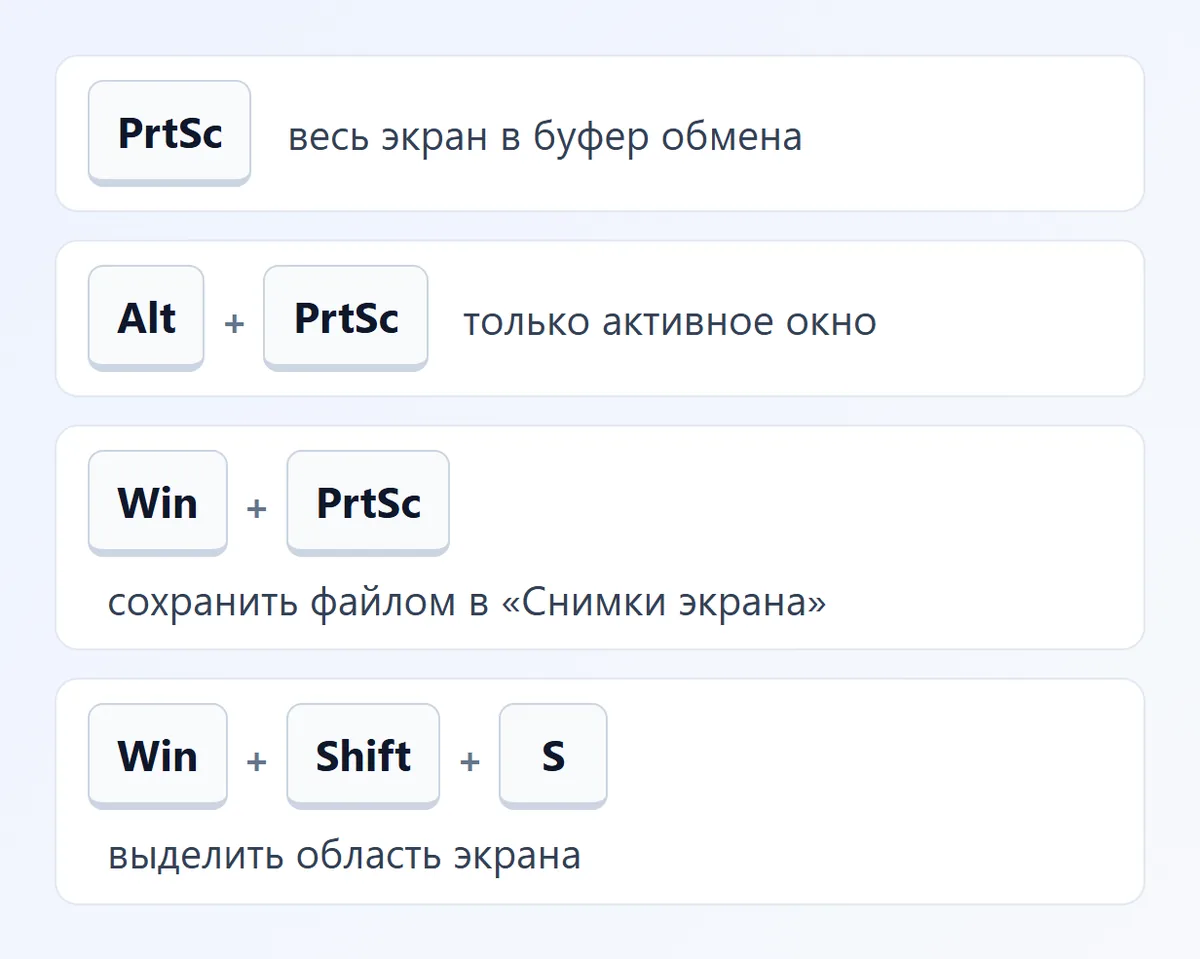
- PrtSc — снимок всего экрана в буфер обмена. Его нужно вставить сочетанием Ctrl + V в Paint, Word, чат или письмо. В Windows 11 с включённой настройкой эта клавиша открывает «Ножницы» (об этом ниже).
- Alt + PrtSc — снимок только активного окна, без панели задач и других программ.
- Win + PrtSc — снимок всего экрана сразу сохраняется файлом PNG в папку «Изображения» → «Снимки экрана». Экран на долю секунды затемнится.
- Win + Shift + S — инструмент выделения: прямоугольная область, произвольная форма, окно или весь экран. Картинка копируется в буфер, а в углу появляется уведомление: нажмите на него, чтобы подписать снимок, обрезать или сохранить.
- Win + Alt + PrtSc — снимок активного окна через Xbox Game Bar, файл попадает в папку «Видео» → «Записи». Удобно в играх.
Если клавиатура без кнопки PrtSc (компактные модели), используйте Win + Shift + S или экранную клавиатуру: «Пуск» → введите «Экранная клавиатура» → кнопка «PrtScn».
На Windows 11
В Windows 11 за снимки экрана отвечает приложение «Ножницы» (Snipping Tool). Оно умеет вырезать область, распознавать текст на картинке, скрывать конфиденциальные данные и записывать видео с экрана — подробнее о записи в статье как записать видео с экрана.
Клавиша Print Screen открывает «Ножницы»
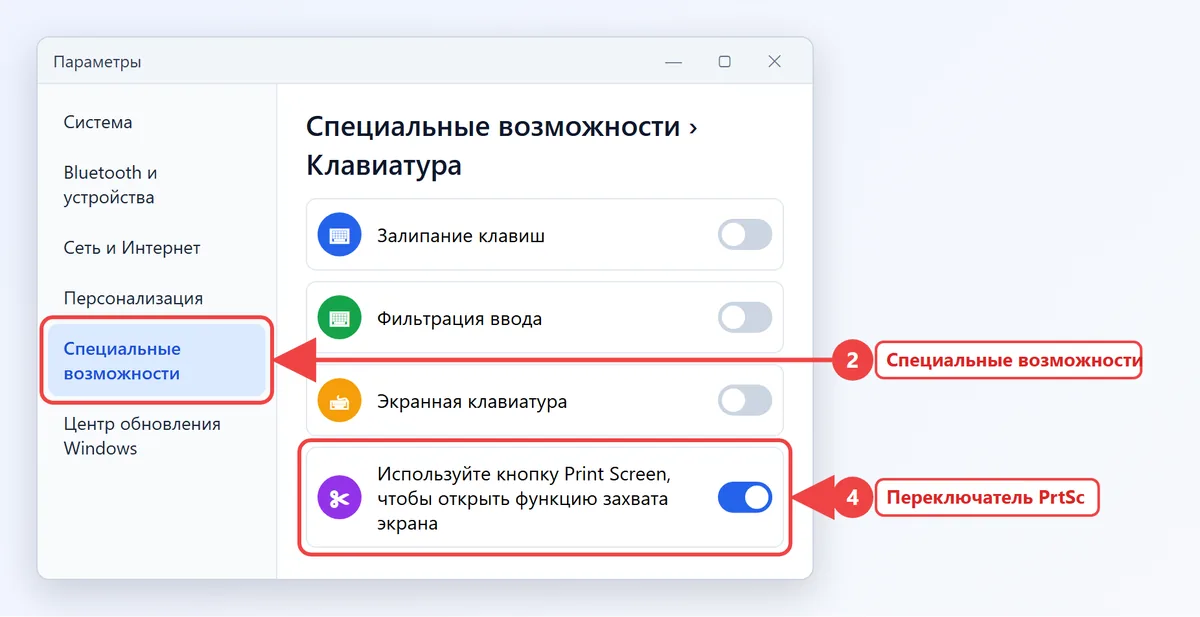
В новых сборках Windows 11 (24H2, 25H2 и новее) нажатие одной клавиши PrtSc по умолчанию запускает выделение области, как Win + Shift + S. Если вам привычнее старое поведение «весь экран в буфер», настройку можно выключить:
- Нажмите Win + I, чтобы открыть «Параметры».
- Слева выберите «Специальные возможности».
- Откройте раздел «Клавиатура».
- Найдите переключатель «Используйте кнопку Print Screen, чтобы открыть функцию захвата экрана» (в некоторых сборках он называется «Использовать клавишу Print Screen для открытия инструмента «Ножницы»») и включите или выключите его.
Снимок с задержкой и сохранение файлом
Когда нужно сфотографировать открытое меню или всплывающую подсказку, запустите «Ножницы» из меню «Пуск», выберите режим «Прямоугольник» и в списке с часами поставьте задержку 3, 5 или 10 секунд. За это время откройте нужное меню. Готовый снимок сохраняется сочетанием Ctrl + S; в настройках «Ножниц» можно включить автоматическое сохранение всех снимков в папку «Снимки экрана».
На Windows 10
На Windows 10 работают те же клавиши: PrtSc, Alt + PrtSc, Win + PrtSc и Win + Shift + S. Вместо единых «Ножниц» здесь два приложения: классические «Ножницы» и «Набросок на фрагменте экрана». Оба есть в меню «Пуск», а Win + Shift + S вызывает второе. Если сочетание не срабатывает, проверьте, не выключены ли уведомления: без них снимок попадёт только в буфер, и окно редактирования не откроется.
Windows 10 больше не получает бесплатных обновлений безопасности с 14 октября 2025 года, но встроенные инструменты для снимков экрана работают как раньше.
На ноутбуке
На ноутбуке клавиша PrtSc часто совмещена с другой (F10, F11, Insert, Delete или Home) и работает только вместе с кнопкой Fn. Поэтому сделать скриншот на ноутбуке обычно можно так:
- Fn + PrtSc — весь экран в буфер;
- Fn + Alt + PrtSc — активное окно;
- Fn + Win + PrtSc — сохранить файлом в папку «Снимки экрана»;
- Win + Shift + S — работает без Fn на любом ноутбуке.
Если на клавиатуре включён режим Fn Lock (часто переключается сочетанием Fn + Esc), верхний ряд работает наоборот: PrtSc срабатывает без Fn. У части ноутбуков Lenovo, ASUS, HP и Huawei в фирменной утилите (Lenovo Vantage, MyASUS, HP Support Assistant, PC Manager) можно назначить отдельную клавишу или жест тремя пальцами по тачпаду.
На макбуке и iMac
В macOS свои сочетания, они одинаковы на MacBook Air, MacBook Pro и настольных Mac.
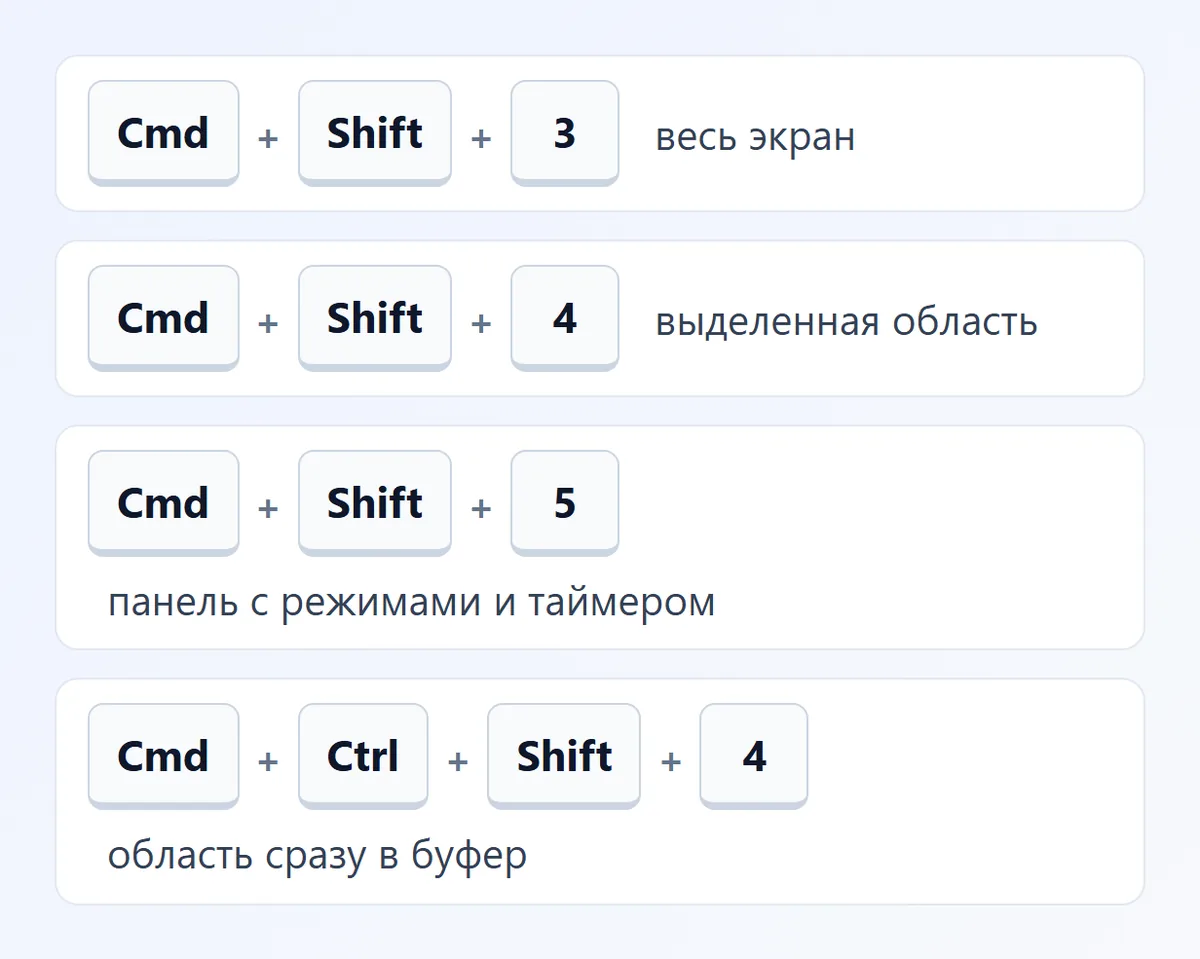
- Cmd + Shift + 3 — весь экран, файл появится на рабочем столе;
- Cmd + Shift + 4 — выделить область курсором; если после этого нажать пробел, курсор станет камерой и снимет одно окно;
- Cmd + Shift + 5 — панель со всеми режимами, таймером и выбором папки для сохранения («Параметры» → «Сохранить в»);
- добавьте Ctrl к любому сочетанию, чтобы снимок ушёл в буфер обмена, а не в файл.
На телефоне с Android
Универсальный способ сделать скриншот на андроиде кнопками: одновременно нажмите и сразу отпустите кнопку питания и уменьшения громкости. Удерживать долго не нужно, иначе откроется меню выключения или регулятор звука. Второй способ — в панели быстрых настроек (смахните от верхнего края экрана вниз) нажмите плитку «Скриншот» или «Снимок экрана». Если плитки нет, нажмите значок карандаша и перетащите её в панель.
После снимка внизу экрана появляется миниатюра с кнопками «Изменить», «Поделиться» и «Захватить больше». Ниже — особенности популярных оболочек.
На Samsung
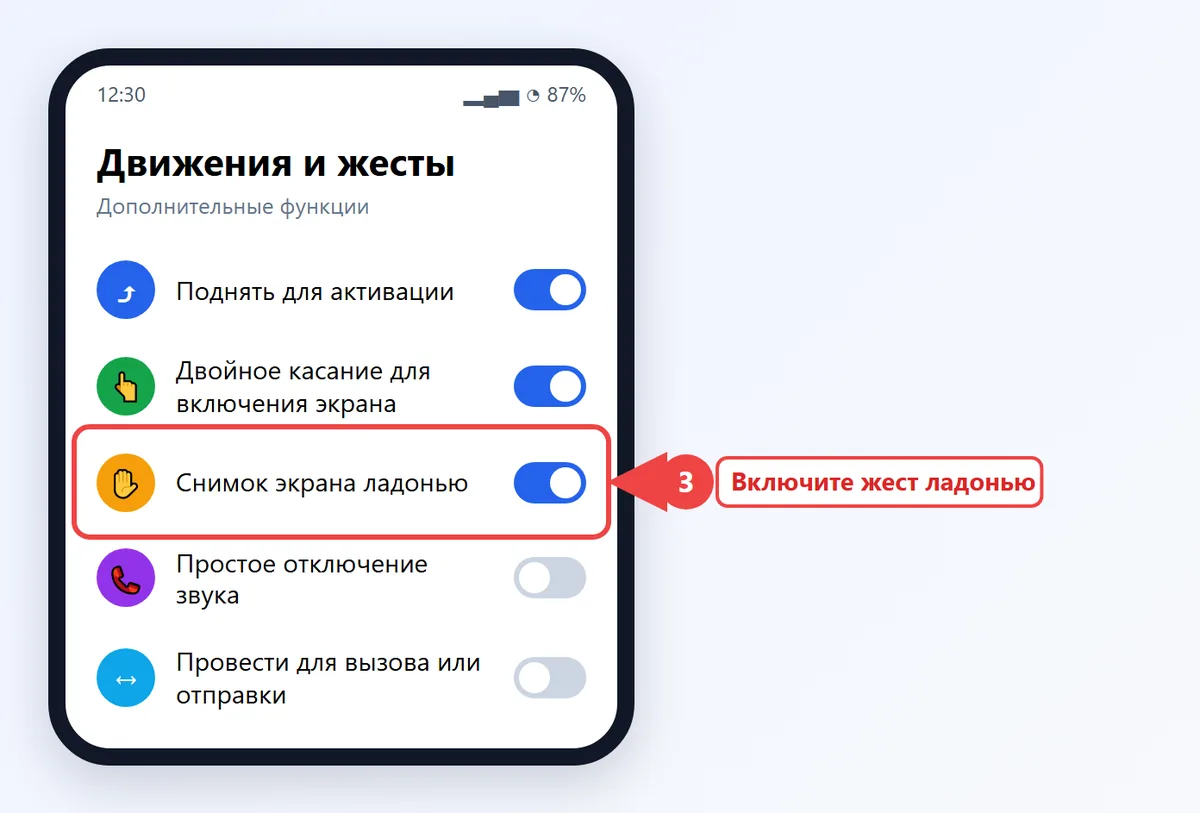
На самсунге с One UI 7 и One UI 8 кроме кнопок есть жест ладонью: проведите ребром ладони по экрану справа налево или слева направо. Включается он так:
- Откройте «Настройки» → «Дополнительные функции».
- Перейдите в «Движения и жесты».
- Включите «Снимок экрана ладонью».
Ещё один вариант — S Pen на моделях Galaxy S Ultra и Note: в меню пера выберите «Заметка на экране». На старых Galaxy с кнопкой «Домой» снимок делается сочетанием «Домой» + питание.
На Xiaomi, Redmi и POCO
В HyperOS работает жест тремя пальцами: проведите ими сверху вниз по экрану. Если жест не срабатывает, проверьте «Настройки» → «Расширенные настройки» → «Жесты» → «Снимок экрана» (в MIUI раздел назывался «Дополнительно» → «Жесты»). Там же можно назначить скриншот на долгое нажатие кнопки «Домой» или на двойное касание задней панели, если модель это поддерживает.
На Honor
На хоноре с MagicOS 9 и MagicOS 10 есть три быстрых способа: кнопки питания и уменьшения громкости, свайп тремя пальцами вниз и двойной стук костяшкой пальца по экрану. Костяшкой можно и обвести область, чтобы снять только её, а буквой «S» — начать длинный снимок. Жесты включаются в «Настройках» в разделе «Специальные возможности» → «Быстрый доступ и жесты» → «Скриншот». Названия пунктов немного отличаются в разных версиях, поэтому проще ввести в поиске настроек слово «скриншот».
На айфоне
Как сделать скриншот на айфоне зависит от модели:
- iPhone с Face ID (X и новее, включая iPhone 17): одновременно нажмите боковую кнопку и кнопку увеличения громкости и сразу отпустите;
- iPhone с кнопкой «Домой» (SE, 8 и старше): «Домой» + боковая кнопка (или верхняя на самых старых моделях).
Если кнопки неудобны или сломаны, назначьте скриншот на двойной стук по задней крышке:
- Откройте «Настройки» → «Универсальный доступ».
- Выберите «Касание».
- Прокрутите вниз до пункта «Коснуться сзади».
- Нажмите «Двойное касание» и выберите «Снимок экрана».
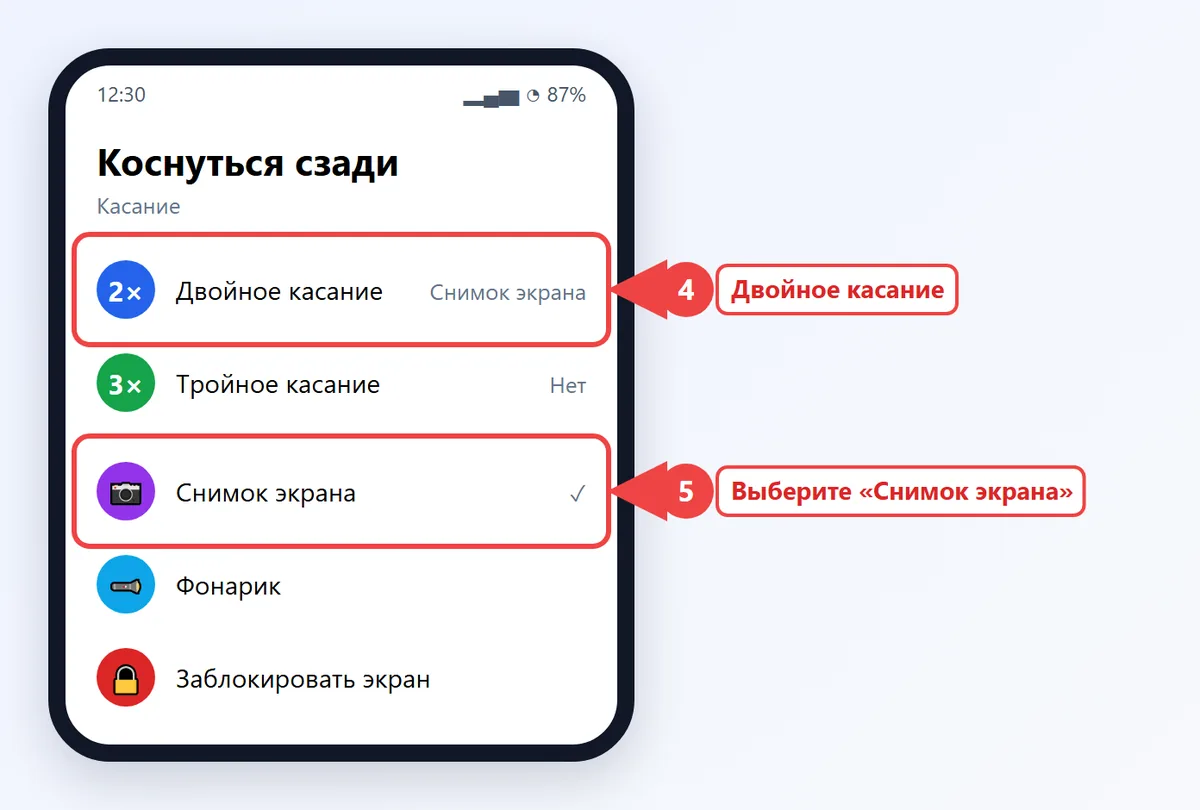
Также снимок можно сделать через виртуальную кнопку AssistiveTouch («Универсальный доступ» → «Касание» → «AssistiveTouch») или попросить Siri: «Сделай снимок экрана». На iPad сочетания те же, что на iPhone соответствующего типа.
Как сделать длинный скриншот
Длинный скриншот — это снимок всей страницы с прокруткой: переписки, статьи, списка товаров. На разных устройствах он делается по-разному.
- Android 14 и новее, Samsung, Xiaomi, Honor, realme: сделайте обычный снимок и на появившейся панели нажмите «Захватить больше», «Прокрутка» или значок со стрелками вниз (на Samsung — «Захват прокрутки»). Экран будет листаться, пока вы не нажмёте «Стоп» или не дойдёте до конца.
- iPhone: после снимка нажмите на миниатюру и вверху выберите вкладку «Полная страница». Работает в Safari, «Заметках», «Почте» и некоторых других приложениях. Результат сохраняется в PDF в «Файлы».
- Компьютер: в Microsoft Edge нажмите Ctrl + Shift + S и выберите «Снимок всей страницы». В Яндекс Браузере и Chrome удобнее всего расширения из официальных каталогов или режим разработчика (F12 → Ctrl + Shift + P → команда «Capture full size screenshot»).
Длинный снимок не работает в приложениях с бесконечной лентой и там, где разработчик запретил захват экрана.
Где найти сделанный скриншот
| Устройство | Способ | Куда сохраняется |
|---|---|---|
| Windows 11 и 10 | Win + PrtSc, «Ножницы» | «Изображения» → «Снимки экрана» |
| Windows 11 и 10 | PrtSc, Win + Shift + S | Буфер обмена (Win + V — журнал буфера) |
| Windows, Xbox Game Bar | Win + Alt + PrtSc | «Видео» → «Записи» |
| Mac | Cmd + Shift + 3, 4, 5 | Рабочий стол (меняется в Cmd + Shift + 5) |
| Android | Кнопки, жесты | Галерея → альбом «Скриншоты» (папка Pictures/Screenshots или DCIM/Screenshots) |
| iPhone | Кнопки, «Коснуться сзади» | «Фото» → «Альбомы» → «Снимки экрана» |
Если вы случайно удалили нужный снимок с телефона, загляните в корзину галереи — порядок действий описан в статье как восстановить удалённые фото.
Что делать, если скриншот не делается
- Приложение запрещает захват. Банковские программы, Госуслуги, видеосервисы с защищённым контентом и секретные чаты мессенджеров блокируют снимок: на телефоне появится надпись «Не удалось сохранить скриншот» или получится чёрный экран. Обойти это нельзя, это защита данных.
- PrtSc перехватывает другая программа. OneDrive, Яндекс Диск, Lightshot и подобные утилиты могут забирать клавишу себе. Проверьте их настройки или временно закройте.
- Не работает Win + Shift + S. Обновите «Ножницы» в Microsoft Store, проверьте, что в «Параметры» → «Система» → «Уведомления» включены уведомления для «Ножниц», и перезагрузите компьютер.
- На телефоне кнопки срабатывают по отдельности. Нажимайте их строго одновременно и коротко. Если не выходит, используйте плитку в шторке или жест.
- Нет места. Когда память заполнена, снимок не сохранится. Освободить место помогает очистка кэша приложений.
- Рабочий компьютер или телефон. Администратор организации может отключить снимки экрана политикой безопасности — в этом случае поможет только он.
Подробные официальные инструкции есть в справке Microsoft и Apple.
Частые вопросы
Как сделать скриншот на компьютере, если нет клавиши PrtSc?
Нажмите Win + Shift + S или откройте приложение «Ножницы» из меню «Пуск». Ещё вариант — экранная клавиатура с кнопкой «PrtScn».
Куда сохраняется скриншот после нажатия PrtSc?
Только в буфер обмена, файла не будет. Вставьте снимок сочетанием Ctrl + V в Paint или чат. Чтобы сразу получить файл, нажимайте Win + PrtSc — он появится в папке «Изображения» → «Снимки экрана».
Почему на телефоне получается чёрный скриншот?
Приложение защищено от захвата экрана: так работают банки, видеосервисы и секретные чаты. Это ограничение разработчика, его нельзя отключить в настройках телефона.
Как сделать скриншот всей переписки целиком?
Сделайте обычный снимок и нажмите на панели «Захватить больше» или «Прокрутка» — телефон сам пролистает чат. На iPhone такой режим («Полная страница») работает в основном в Safari и стандартных приложениях Apple.
Можно ли делать скриншоты без кнопок на айфоне?
Да: включите «Коснуться сзади» в разделе «Универсальный доступ» → «Касание» и назначьте на двойное касание «Снимок экрана». Подходит также кнопка AssistiveTouch или команда Siri.