Как раздать интернет с телефона на ноутбук, компьютер и телевизор
Чтобы раздать интернет с телефона, включите мобильные данные и точку доступа: на Android — «Настройки» → «Сеть и интернет» → «Точка доступа и модем», на iPhone — «Настройки» → «Режим модема» → «Разрешать другим». Затем подключите ноутбук, планшет или телевизор к появившейся сети Wi-Fi с паролем из этого меню. Компьютер без Wi-Fi подключается кабелем USB.
Можно ли раздать интернет с телефона и какой способ выбрать
Раздать интернет с телефона можно на любом современном смартфоне — функция встроена в Android и iOS, приложения не нужны. Телефон становится маленьким роутером: принимает мобильный интернет и передаёт его другим устройствам. Есть три способа:
| Способ | Для каких устройств | Особенности |
|---|---|---|
| Точка доступа Wi-Fi | Ноутбук, планшет, телевизор, другой телефон | Без проводов, до нескольких устройств сразу, быстрее всего расходует заряд |
| USB-модем | Компьютер без Wi-Fi, ноутбук | Самое стабильное соединение, телефон заряжается |
| Bluetooth-модем | Ноутбук, планшет | Медленно, но экономно для батареи |
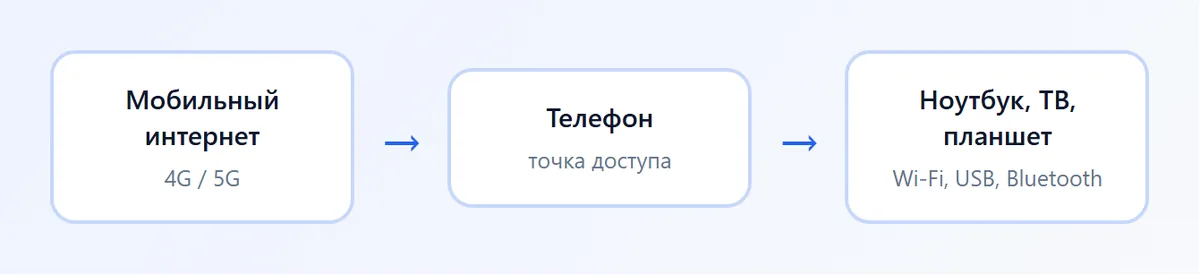
Раздаётся именно мобильный интернет от SIM-карты. Скорость на подключённых устройствах зависит от сигнала сети: при уверенном 4G или 5G её хватает для работы и видео, а при одной-двух полосках сигнала даже сайты будут открываться медленно. Положите телефон ближе к окну и не накрывайте его.
Перед раздачей проверьте условия тарифа. Некоторые тарифы с безлимитным интернетом ограничивают раздачу, берут за неё отдельную плату или дают на неё только часть пакета. Узнать условия можно в приложении оператора в описании тарифа.
Как раздать интернет с телефона на Андроиде
На чистом Android 16 и 17 (Pixel, Motorola, Nokia и другие) путь такой:
- Включите «Мобильные данные» в шторке уведомлений.
- Откройте «Настройки» → «Сеть и интернет» → «Точка доступа и модем».
- Нажмите «Точка доступа Wi-Fi».
- Посмотрите или измените «Название точки доступа» и «Пароль точки доступа».
- Включите переключатель «Использовать точку доступа».
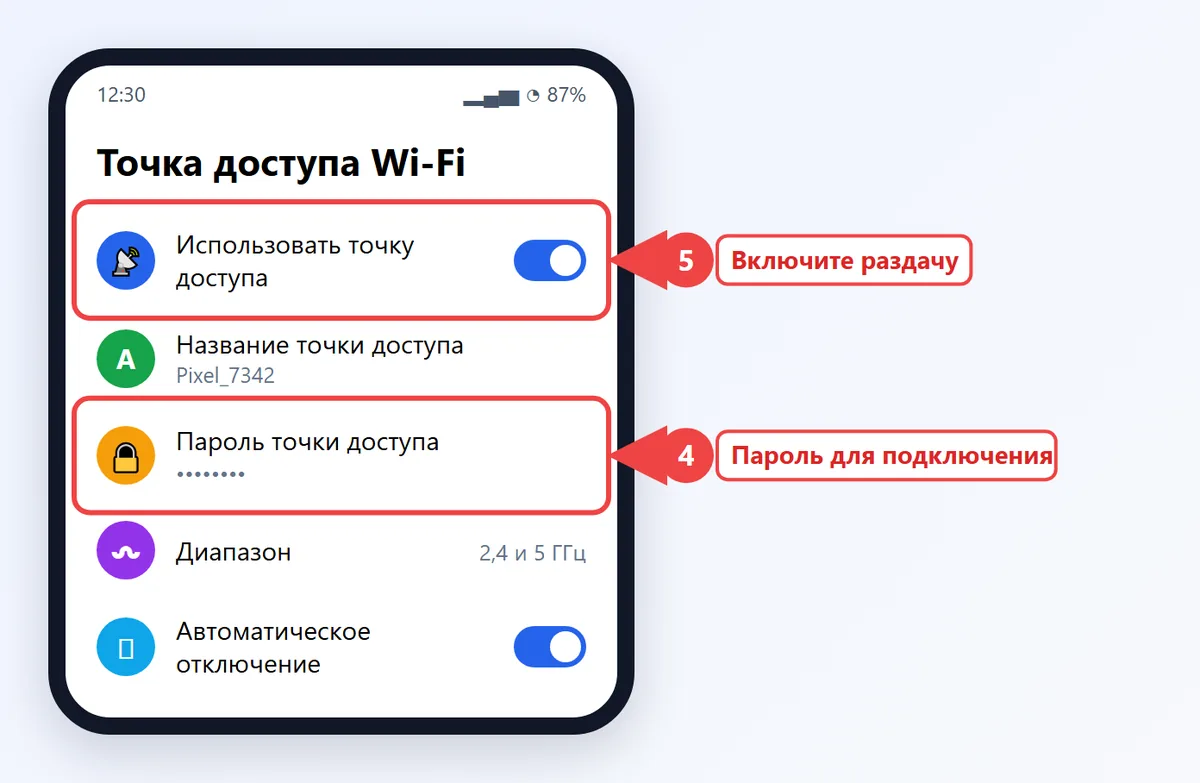
Быстрее включать раздачу кнопкой «Точка доступа» в шторке: нажмите на неё один раз, а долгим нажатием откройте настройки. Если кнопки нет, добавьте её через значок карандаша.
Samsung Galaxy
- Откройте «Настройки» → «Подключения».
- Выберите «Мобильная точка доступа и модем».
- Включите «Мобильная точка доступа», нажмите на название пункта, чтобы увидеть имя сети и пароль.
В One UI 8 там же есть настройка «Диапазон»: для старых ноутбуков и телевизоров выбирайте 2,4 ГГц, для новых — 5 ГГц, он быстрее.
Xiaomi, Redmi и Poco
В HyperOS откройте «Настройки» → «Точка доступа Wi-Fi» (на некоторых моделях пункт находится в разделе «Подключение и общий доступ»). Включите «Точка доступа Wi-Fi», затем нажмите «Настройка точки доступа», чтобы посмотреть пароль. Там же можно включить отключение точки при простое — раздача сама выключится, если к ней долго никто не подключается.
Honor, Huawei, Realme и Tecno
- Honor и Huawei — «Настройки» → «Мобильная сеть» → «Режим модема» → «Точка доступа Wi-Fi» (в MagicOS 9 и 10 пункт может называться «Личная точка доступа»).
- Realme — «Настройки» → «Подключение и общий доступ» → «Персональная точка доступа».
- Tecno и Infinix — «Настройки» → «Подключения» или «Сеть и интернет» → «Точка доступа и модем».
Если не можете найти пункт, введите в поиске настроек слово «точка» или «модем».
Как раздать интернет с айфона
- Откройте «Настройки» → «Сотовая связь» и проверьте, что «Сотовые данные» включены.
- Вернитесь в «Настройки» и нажмите «Режим модема».
- Включите «Разрешать другим».
- Запомните «Пароль Wi-Fi» — его можно поменять, нажав на него.
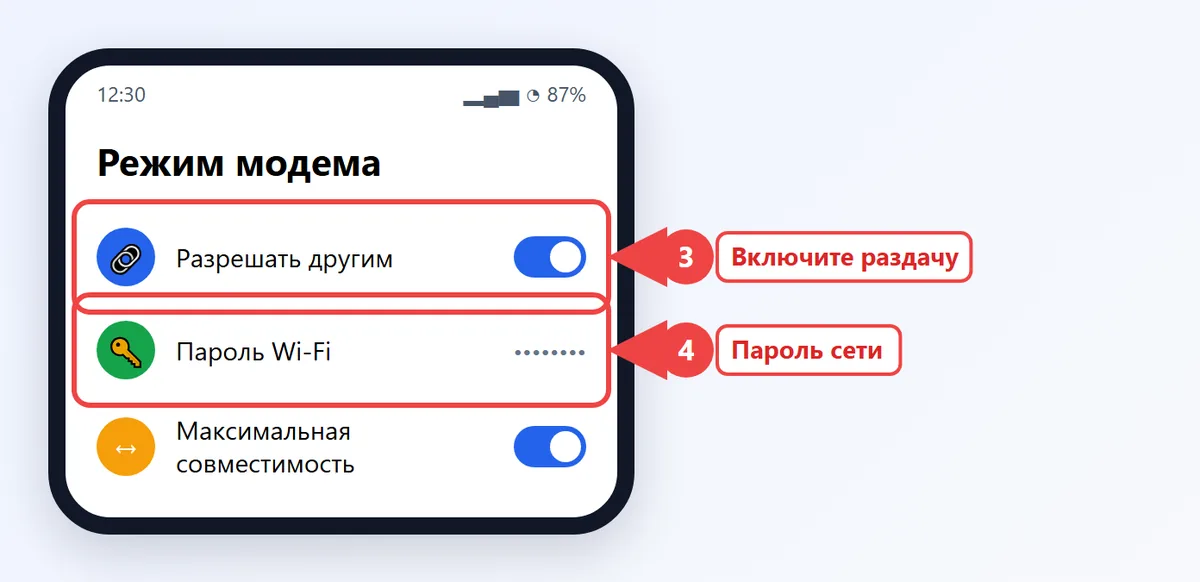
Пока открыт экран «Режим модема», iPhone виден для других устройств. Если ноутбук не находит сеть, вернитесь на этот экран. Устройства Apple с той же учётной записью подключаются без пароля — Mac и iPad видят iPhone в меню Wi-Fi в разделе «Личная точка доступа». Если пункта «Режим модема» нет в настройках, оператор не прописал его автоматически: проверьте «Сотовая связь» → «Сотовая сеть передачи данных» или обратитесь к оператору.
Как раздать интернет с телефона на ноутбук
Ноутбук подключается к телефону так же, как к домашнему роутеру.
- Включите точку доступа на телефоне.
- На ноутбуке с Windows 11 нажмите значок сети в правом нижнем углу.
- Нажмите стрелку рядом с кнопкой Wi-Fi, выберите сеть с названием телефона и нажмите «Подключиться».
- Введите пароль точки доступа.
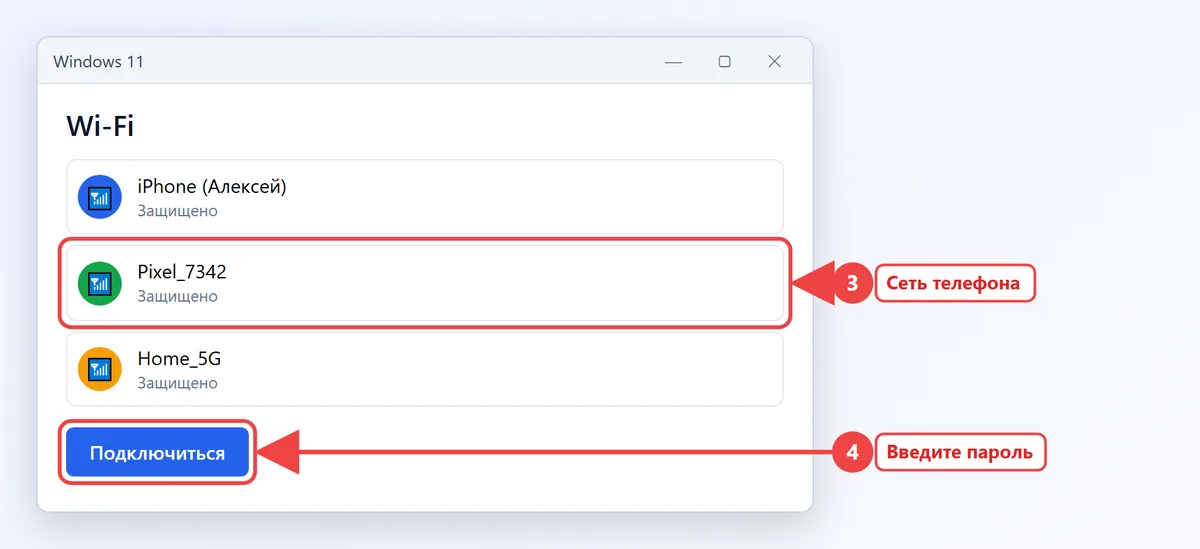
Windows автоматически помечает такую сеть как лимитную или предлагает сделать это: тогда система не скачивает большие обновления через мобильный интернет. Проверить это можно в «Параметры» → «Сеть и Интернет» → «Wi-Fi» → свойства сети → «Лимитное подключение». На MacBook выберите сеть телефона в меню Wi-Fi в строке меню.
Как раздать интернет с телефона на компьютер
У большинства настольных ПК нет Wi-Fi-адаптера, поэтому интернет на компьютер удобнее раздавать по кабелю USB. Это же самый надёжный способ для ноутбука, если Wi-Fi работает с перебоями.
Через USB с Android
- Подключите телефон к компьютеру кабелем USB, которым он заряжается.
- Откройте «Настройки» → «Сеть и интернет» → «Точка доступа и модем» (на Samsung — «Подключения» → «Мобильная точка доступа и модем»).
- Включите «USB-модем».
- Подождите несколько секунд — Windows сама установит драйвер и подключится к сети.
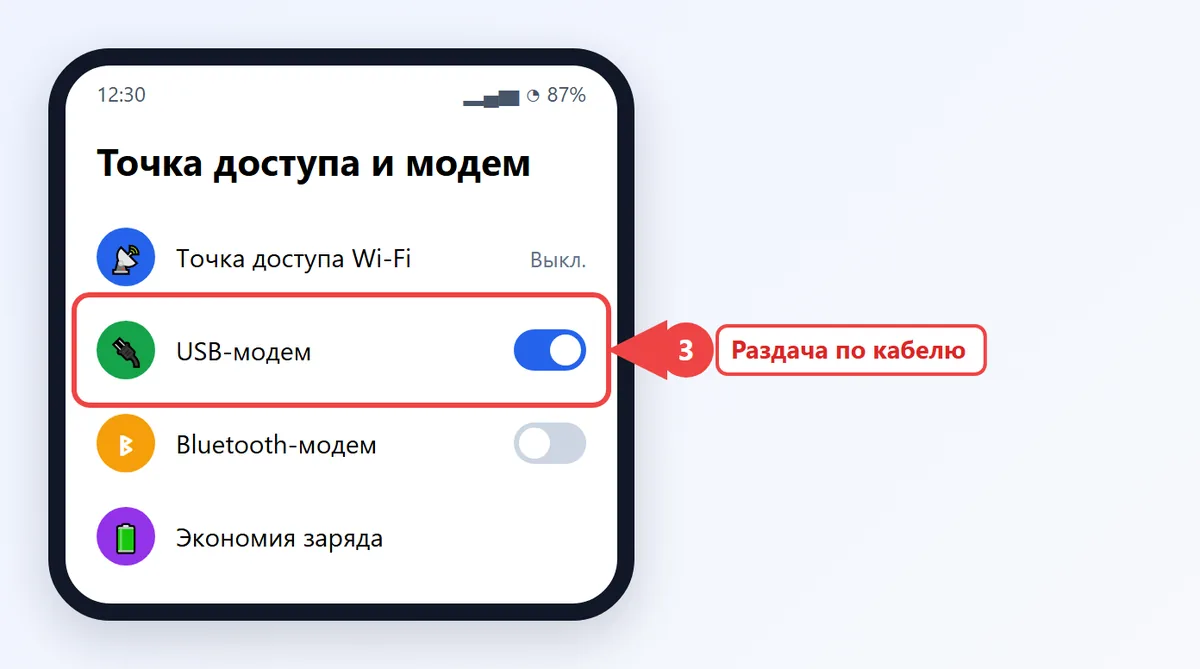
Если переключатель «USB-модем» неактивен, проверьте кабель: некоторые дешёвые кабели умеют только заряжать и не передают данные.
Через USB с iPhone
Включите «Режим модема» на iPhone, подключите его кабелем к компьютеру и нажмите «Доверять» на экране телефона. На Mac подключение появится само. На компьютере с Windows нужно установить приложение Apple Devices (или iTunes) из Microsoft Store — с ним Windows получает драйвер для iPhone, и сеть через USB заработает.
Раздача по Bluetooth
- Сопрягите телефон и ноутбук по Bluetooth: на ноутбуке «Параметры» → «Bluetooth и устройства» → «Добавить устройство».
- На Android включите «Bluetooth-модем» в меню «Точка доступа и модем»; на iPhone достаточно включить «Режим модема».
- На ноутбуке с Windows нажмите правой кнопкой по значку Bluetooth в трее → «Присоединиться к личной сети (PAN)», выберите телефон → «Подключаться через» → «Точка доступа».
Скорость по Bluetooth небольшая — достаточно для почты и мессенджеров, но не для видео.
Интернет с телефона на телевизор и планшет
Телевизор. Включите точку доступа на телефоне, затем на телевизоре откройте «Настройки» → «Сеть» (или «Общие» → «Сеть») → «Wi-Fi», выберите сеть телефона и введите пароль пультом. Для просмотра видео в высоком качестве телевизор тратит несколько гигабайт в час, поэтому следите за остатком пакета. Если нужно не только интернет, но и вывести видео с телефона на экран, читайте статью как подключить телефон к телевизору.
Планшет. На Android-планшете и iPad откройте «Настройки» → «Wi-Fi» и выберите сеть телефона. iPad с тем же Apple ID, что и iPhone, подключится без пароля.
Сколько мобильного интернета тратит раздача
Подключённый ноутбук расходует трафик гораздо быстрее телефона: браузер загружает полные версии сайтов, а система и программы сами скачивают обновления. Чтобы пакет не закончился в первый же день, примерно ориентируйтесь на такие нагрузки:
- почта, мессенджеры, документы — самый экономный режим, десятки мегабайт в час;
- обычный сёрфинг по сайтам — сотни мегабайт в час, особенно на страницах с видео и рекламой;
- видеозвонки — заметно больше, зависит от качества картинки;
- фильмы и сериалы в высоком качестве — гигабайты в час;
- обновления Windows, игр и облачная синхронизация — могут скачать несколько гигабайт без вашего ведома.
Чтобы сэкономить, отметьте сеть телефона на ноутбуке как лимитную, приостановите синхронизацию облачных дисков (OneDrive, Яндекс Диск) и выберите в онлайн-кинотеатре качество пониже. Остаток пакета удобно смотреть в приложении оператора, а на Android — в «Настройки» → «Сеть и интернет» → «Передача данных», где видно, сколько ушло именно через точку доступа.
Почему не могу раздать интернет с телефона
| Проблема | Что сделать |
|---|---|
| Устройства подключаются, но интернета нет | Проверьте, что включены мобильные данные и интернет работает на самом телефоне |
| Оператор ограничивает раздачу | Посмотрите условия тарифа в приложении оператора или подключите опцию раздачи |
| Ноутбук не видит сеть | Переключите диапазон точки доступа на 2,4 ГГц, перезапустите точку доступа |
| Точка доступа сама выключается | Отключите автоотключение при простое и режим энергосбережения |
| Неверный пароль | Посмотрите пароль в настройках точки доступа, учитывая регистр букв |
| Нет пункта «Режим модема» на iPhone | Проверьте настройки сотовой сети передачи данных или обратитесь к оператору |
Если раздача работает, но всё медленно, проверьте скорость интернета прямо на телефоне и на подключённом устройстве: так станет понятно, в чём проблема — в мобильной сети или в соединении между устройствами.
Как раздавать интернет безопасно и экономно
- Задайте сложный пароль из 10–12 символов и используйте защиту WPA2 или WPA3 — тогда к вашей точке не подключатся соседи.
- Посмотреть, кто подключён, можно в настройках точки доступа: в списке «Подключённые устройства» лишнее устройство можно заблокировать.
- Включите на телефоне лимит трафика для раздачи, если такая настройка есть («Лимит данных» в настройках точки доступа).
- Выключайте точку доступа после работы: она заметно расходует заряд батареи и нагревает телефон.
- Для долгой работы подключите телефон к зарядке или используйте USB-модем.
Если забыли пароль от своей домашней сети и поэтому раздаёте интернет с телефона, его можно посмотреть на подключённых устройствах — об этом статья как узнать пароль от Wi-Fi.
Частые вопросы
Можно ли раздать интернет с телефона бесплатно?
Функция встроена в телефон и бесплатна, но трафик расходуется по тарифу. Некоторые тарифы ограничивают раздачу или берут за неё плату — проверьте условия у оператора.
Сколько устройств можно подключить к телефону?
Обычно до 8–10 устройств, но чем их больше, тем ниже скорость у каждого.
Почему ноутбук подключается к телефону, а интернета нет?
Проверьте, работает ли интернет на самом телефоне, не закончился ли пакет и не ограничивает ли оператор раздачу на вашем тарифе.
Как раздать интернет на компьютер без Wi-Fi?
Подключите телефон кабелем USB и включите «USB-модем» на Android или «Режим модема» на iPhone.
Вредно ли для телефона раздавать интернет?
Нет, но при долгой раздаче телефон греется и быстро разряжается. Для долгой работы держите его на зарядке или используйте USB.