Как проверить скорость интернета на компьютере и телефоне
Чтобы проверить скорость интернета, откройте Интернетометр Яндекса или сервис QMS и нажмите «Измерить» — тест бесплатный и занимает меньше минуты. Для честного результата подключите компьютер к роутеру кабелем и закройте загрузки. Сравнивайте входящую скорость с тарифом, а пинг — с нормой для игр и звонков (до 50 мс).
Как проверить скорость интернета онлайн бесплатно
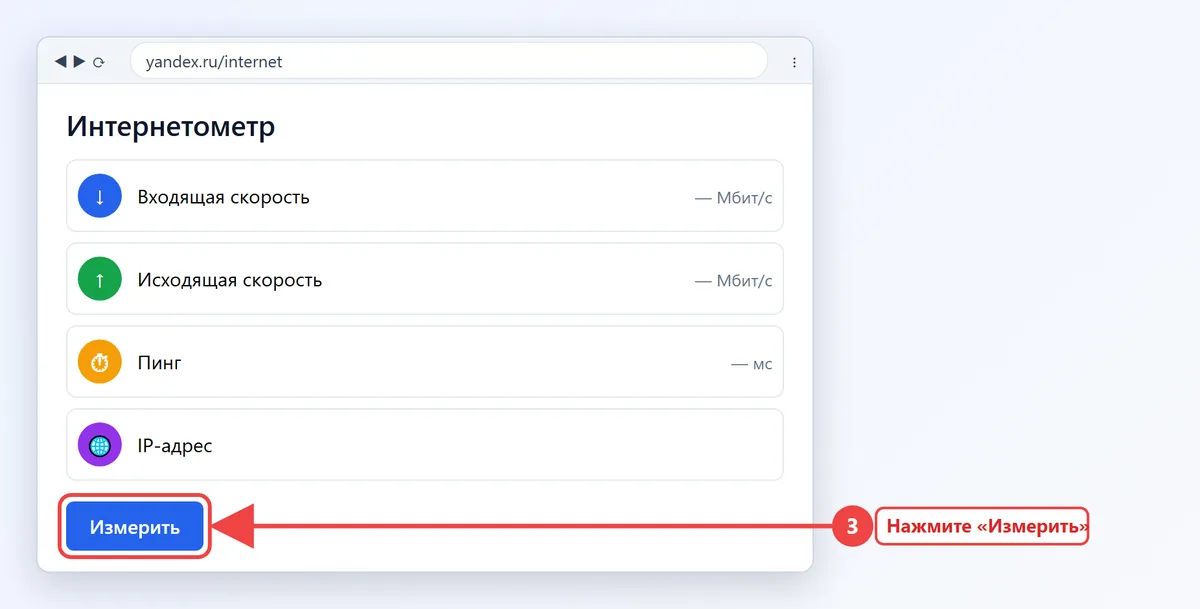
Проверить скорость интернета можно за минуту прямо в браузере, без установки программ и регистрации. Сервис скачивает и отправляет тестовые данные на ближайший сервер и показывает три числа: входящую скорость, исходящую скорость и пинг.
- Закройте торрент-клиенты, онлайн-кинотеатры, загрузки обновлений и облачную синхронизацию на этом и других устройствах дома.
- Откройте сервис проверки, например Интернетометр Яндекса (yandex.ru/internet) или QMS (qms.ru).
- Нажмите кнопку «Измерить» или «Начать тест».
- Дождитесь окончания: обычно это 20–40 секунд. Не переключайте вкладки во время теста.
- Повторите замер два-три раза и ориентируйтесь на средний результат.
Все популярные сервисы бесплатны. Платить за проверку скорости никому не нужно: если сайт требует оплату или номер карты, закройте его.
Сервисы для проверки скорости
| Сервис | Где работает | Особенности |
|---|---|---|
| Интернетометр Яндекса | Браузер на компьютере и телефоне | Входящая и исходящая скорость, пинг, IP-адрес и данные о браузере |
| QMS | Сайт и приложение | Российский сервис, рекомендованный «Ростелекомом», серверы в разных городах |
| 2ip.ru | Браузер | Скорость, пинг, выбор сервера и дополнительные сетевые утилиты |
| Тест на сайте провайдера | Сайт или личный кабинет | Замер до сервера внутри сети провайдера — удобно для заявки в поддержку |
Интернетометр Яндекса
Интернетометр — сервис Яндекса, его проще всего найти, набрав в поиске «интернетометр». На странице одна большая кнопка «Измерить». После проверки можно скопировать ссылку на результат или сохранить его картинкой и отправить в поддержку провайдера. Сервис одинаково работает в Яндекс Браузере, Chrome, Edge и на телефоне.
Speedtest (спидтест)
Speedtest by Ookla долго был самым популярным тестом, но в июле 2025 года Роскомнадзор ограничил к нему доступ в России, и сайт с приложением у многих не открываются. Если привыкли к спидтесту, используйте российские аналоги из таблицы: результаты сопоставимы, а серверы ближе, поэтому пинг точнее.
Что означают цифры в результатах
- Входящая скорость (загрузка, download) — как быстро данные приходят к вам: открытие сайтов, видео, скачивание файлов. Именно её указывают в тарифе.
- Исходящая скорость (отдача, upload) — как быстро вы отправляете: видеозвонки, загрузка фото в облако, стримы.
- Пинг (задержка, ms) — время отклика сервера. Важен для онлайн-игр и звонков: до 30 мс отлично, 30–80 мс нормально, больше 100 мс заметны подтормаживания.
- Джиттер — насколько скачет пинг. Чем меньше, тем стабильнее связь.
Провайдеры указывают скорость в мегабитах в секунду (Мбит/с), а браузеры и торрент-клиенты показывают загрузку в мегабайтах (МБ/с). В одном байте 8 бит: тариф 100 Мбит/с — это примерно 11–12 МБ/с при скачивании файла.
Сколько скорости хватает на разные задачи на одно устройство:
| Задача | Достаточная входящая скорость |
|---|---|
| Сайты, почта, мессенджеры | от 5 Мбит/с |
| Видеозвонок в HD | от 5 Мбит/с в обе стороны |
| Видео Full HD | от 10 Мбит/с |
| Видео 4K | от 25–30 Мбит/с |
| Онлайн-игры | от 10 Мбит/с, главное — пинг до 50 мс |
Как правильно проверить скорость домашнего интернета
Если замер нужен, чтобы понять, честно ли провайдер выдаёт скорость по тарифу, условия должны быть «чистыми». Иначе вы измерите не интернет, а Wi‑Fi, старый ноутбук или соседние загрузки.

- Подключите компьютер к роутеру кабелем. Wi‑Fi почти всегда даёт меньше, чем кабель, особенно через стены.
- Отключите от сети другие устройства или поставьте их на паузу: телевизор с фильмом, приставку с обновлением, телефоны с облачной синхронизацией.
- Проверьте, что сетевая карта компьютера поддерживает нужную скорость: старые порты 100 Мбит/с не покажут тариф 500 Мбит/с.
- Делайте замеры в разное время: утром и вечером в часы пик результат может отличаться.
- Если тариф выше 300 Мбит/с, используйте свежий браузер и современный компьютер: слабый процессор тоже ограничивает тест.
Если по кабелю скорость близка к тарифу, а по Wi‑Fi сильно ниже, проблема в беспроводной сети дома, а не у провайдера.
Скорость интернета на компьютере
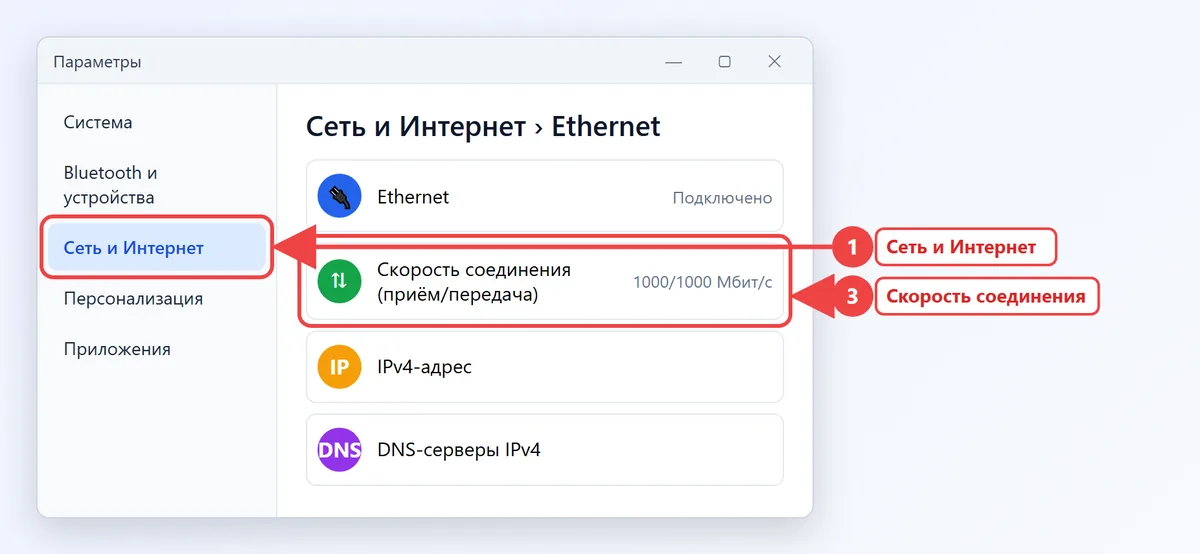
Кроме онлайн-теста на компьютере полезно посмотреть, на какой скорости он подключён к роутеру. Это не скорость интернета, а потолок, выше которого тест не покажет.
- Нажмите Win + I и откройте «Сеть и Интернет».
- Выберите «Ethernet» (кабель) или «Wi‑Fi» → свойства своей сети.
- Посмотрите строку «Скорость соединения (приём/передача)» или «Скорость связи».
Текущую фактическую скорость передачи в реальном времени показывает «Диспетчер задач» (Ctrl + Shift + Esc) → вкладка «Производительность» → «Ethernet» или «Wi‑Fi». Если там при скачивании видны пики, а сайты всё равно открываются медленно, попробуйте сбросить DNS-кэш — об этом в статье как очистить кэш. Если скорость соединения упала до 10 или 100 Мбит/с, обновите драйвер сетевой карты по инструкции как обновить драйвера.
Как проверить скорость вай фай
Чтобы оценить именно Wi‑Fi, запустите тест на телефоне или ноутбуке в разных комнатах: рядом с роутером, через одну стену и в дальнем углу квартиры. Падение в 2–3 раза через пару стен — нормально для диапазона 5 ГГц, он быстрый, но хуже проходит преграды. Диапазон 2,4 ГГц бьёт дальше, но медленнее и сильнее страдает от соседских сетей.
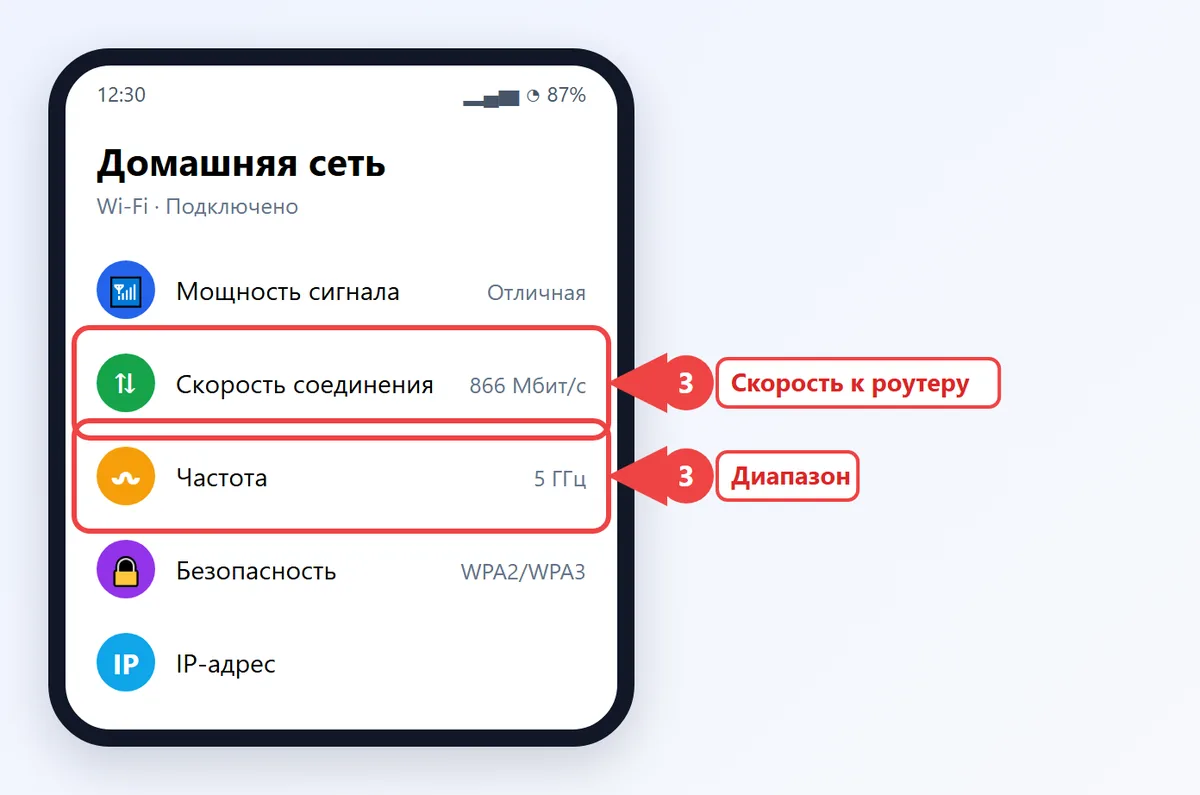
На Android скорость подключения к роутеру видна в настройках сети:
- Откройте «Настройки» → «Подключения» (или «Сеть и интернет») → «Wi‑Fi».
- Нажмите на шестерёнку рядом с подключённой сетью.
- Посмотрите пункты «Скорость соединения», «Частота» и «Мощность сигнала» (на некоторых телефонах они в разделе «Дополнительно»).
Что ускоряет Wi‑Fi: поставить роутер в центре квартиры повыше, разделить сети 2,4 и 5 ГГц, сменить канал в настройках роутера, обновить его прошивку. Для больших квартир подойдёт Mesh-система. Если нужно подключить к своей сети новое устройство, а пароль забыт, посмотрите инструкцию как узнать пароль от Wi‑Fi.
Проверить скорость интернета на телефоне
На телефоне откройте Интернетометр или QMS в браузере, либо установите приложение QMS из RuStore, Google Play или App Store. Перед замером решите, что проверяете: домашний Wi‑Fi или мобильную сеть. Отключите Wi‑Fi, если нужна скорость мобильного интернета, и наоборот.
Скорость мобильного интернета
Мобильная скорость сильно зависит от места: на улице и у окна она выше, в подвале, лифте и метро — ниже. Посмотрите на значок сети: 5G и 4G (LTE, LTE+) дают десятки Мбит/с, 3G (H, H+) — единицы, а E или G означают очень медленную связь. На Android можно закрепить тип сети в «Настройки» → «Подключения» → «Мобильные сети» → «Режим сети», на iPhone — «Настройки» → «Сотовая связь» → «Параметры данных» → «Голос и данные».
Один тест расходует от 50 до 500 МБ мобильного трафика в зависимости от скорости. На тарифе с маленьким пакетом проверяйте скорость реже.
Если раздаёте интернет с телефона на ноутбук, проверьте скорость на самом телефоне и на ноутбуке: разница покажет, сколько теряется при раздаче. Подробнее о раздаче — в статье как раздать интернет с телефона.
Почему разные сервисы показывают разную скорость
Два теста подряд почти никогда не дают одинаковых цифр, и это нормально. Каждый сервис выбирает свой сервер: чем он дальше и загруженнее, тем ниже скорость и выше пинг. Тест в браузере зависит от вкладок и расширений, а приложение на телефоне — от режима энергосбережения. Разница в 10–15% между сервисами — обычное дело. Насторожиться стоит, если все сервисы по кабелю показывают меньше половины тарифа или пинг постоянно выше 100 мс даже до сервера в вашем городе. Для сравнения выбирайте в настройках теста один и тот же сервер, лучше в своём регионе или в сети своего провайдера.
Проверка скорости у провайдеров
У крупных провайдеров есть свои способы замера. Результат такого теста удобно прикладывать к обращению в поддержку: он показывает скорость внутри сети оператора, без влияния внешних серверов.
Ростелеком
«Ростелеком» рекомендует для проверки сервис QMS — ссылку на него можно найти в разделе помощи на сайте rt.ru. Перед звонком в поддержку сделайте замер по кабелю и сохраните результат: специалист попросит его в первую очередь.
МТС, Билайн и Дом.ру
У МТС, Билайна и Дом.ру тест скорости или ссылка на рекомендованный сервис есть в разделе поддержки на официальном сайте и в личном кабинете. Для мобильного интернета этих операторов подойдут те же Интернетометр и QMS. Если скорость домашнего интернета постоянно ниже заявленной, оставьте заявку в личном кабинете: провайдер проверит линию и оборудование.
Что делать, если скорость ниже тарифа
- Перезагрузите роутер: выключите его из розетки на 30 секунд и включите снова.
- Проверьте скорость по кабелю, подключив компьютер напрямую к роутеру.
- Если по кабелю нормально — дело в Wi‑Fi: перенесите роутер, переключитесь на 5 ГГц, смените канал.
- Если и по кабелю медленно — подключите кабель провайдера напрямую к компьютеру (если тариф это позволяет) и повторите тест.
- Проверьте компьютер на лишние фоновые загрузки и вредоносные программы.
- Обратитесь в поддержку провайдера и приложите результаты нескольких замеров.
Помните, что в тарифах обычно указано «до N Мбит/с»: это максимум, а не гарантированная скорость. Но если стабильно получается в разы меньше даже по кабелю, провайдер обязан разобраться. Информацию о качестве связи и правах абонентов можно найти на Госуслугах и сайте Роскомнадзора.
Частые вопросы
Какой сервис лучше для проверки скорости интернета?
Для дома подойдут Интернетометр Яндекса и QMS: они бесплатны и используют серверы в России. Сделайте 2–3 замера и сравните средний результат с тарифом.
Почему спидтест не открывается?
С июля 2025 года Роскомнадзор ограничил доступ к Speedtest by Ookla в России. Используйте российские сервисы: Интернетометр, QMS или 2ip.ru.
Почему по Wi‑Fi скорость намного ниже, чем по кабелю?
Wi‑Fi теряет скорость из-за стен, расстояния, помех от соседских сетей и ограничений самого телефона или ноутбука. Помогает перенос роутера, диапазон 5 ГГц и смена канала.
Сколько трафика тратит проверка скорости на телефоне?
От десятков до сотен мегабайт за один тест: чем быстрее интернет, тем больше данных скачивается. На тарифе с маленьким пакетом проверяйте скорость по Wi‑Fi.
Какая скорость нужна для фильмов в 4K?
Стабильно от 25–30 Мбит/с на один телевизор. Если дома несколько устройств смотрят видео одновременно, нужен тариф с запасом.