Как узнать пароль от вай-фая на телефоне, компьютере и роутере
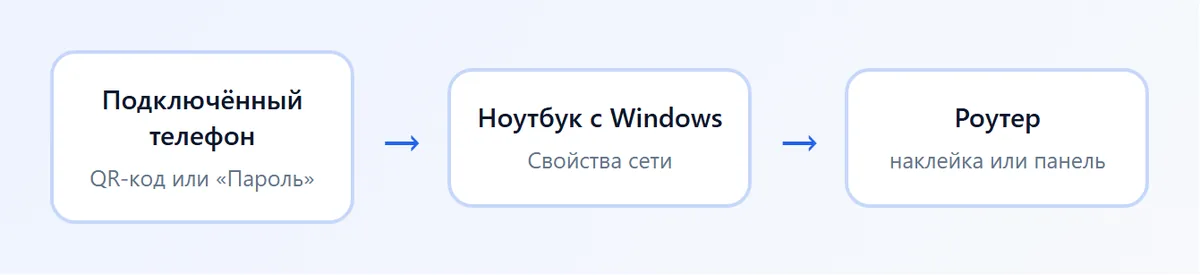
Пароль от вай-фай, к которому устройство уже подключалось, хранится в его памяти. На Android откройте сеть в настройках Wi‑Fi и нажмите «Поделиться» или «QR-код», на iPhone нажмите значок (i) рядом с сетью и поле «Пароль», на Windows 11 зайдите в «Параметры → Сеть и Интернет → Wi‑Fi → Свойства сети». Если ни одно устройство пароль не помнит, посмотрите наклейку на роутере или войдите в его веб-панель.
Где хранится пароль от вай-фай и с чего начать
Если вы забыли пароль от вай-фай своей домашней сети, его почти всегда можно найти за пару минут. Ключ сети записан в трёх местах: в памяти каждого устройства, которое уже подключалось к этой сети, в настройках самого роутера и, если вы его не меняли, на заводской наклейке снизу корпуса. Начните с того устройства, которое сейчас подключено к Wi‑Fi: телефона или ноутбука.
Все способы ниже работают только для вашей собственной сети или сети, владелец которой разрешил подключение. Подбор и перехват паролей от чужого Wi‑Fi незаконны.
- Телефон с Android 10 и новее показывает пароль сам или в виде QR-кода.
- iPhone с iOS 16 и новее показывает пароль в карточке сети, а в iOS 18 и iOS 26 ещё и в приложении «Пароли».
- Компьютер на Windows хранит профили всех сетей, к которым подключался, даже давних.
- Роутер хранит пароль в разделе беспроводной сети, туда можно зайти через браузер по кабелю.
Как посмотреть пароль от вай-фай на телефоне Android
В Android 16 и 17 на чистой системе (Pixel и похожие прошивки) путь такой.
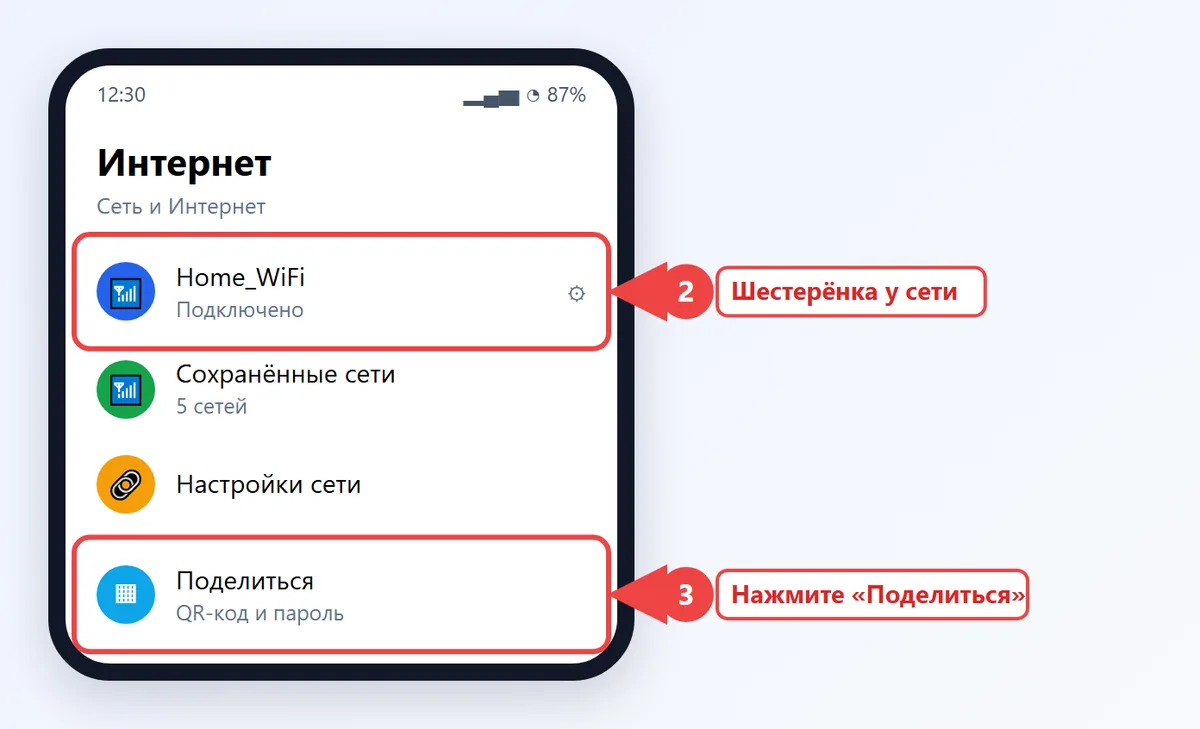
- Откройте «Настройки → Сеть и Интернет → Интернет».
- Нажмите на значок шестерёнки рядом с подключённой сетью. Если нужна сеть, к которой телефон сейчас не подключён, пролистайте вниз до «Сохранённые сети».
- Нажмите «Поделиться» и подтвердите действие отпечатком, лицом или PIN-кодом.
- На экране появится QR-код, а под ним строка «Пароль Wi‑Fi» с ключом открытым текстом.
Если пароль под кодом не написан, наведите камеру другого телефона на QR-код: камера покажет имя сети и предложит подключиться, а сканер расшифрует ключ. Как это сделать, подробно описано в статье как отсканировать QR-код.
На Samsung Galaxy
- Откройте «Настройки → Подключения → Wi‑Fi».
- Нажмите шестерёнку рядом с текущей сетью.
- Внизу нажмите «QR-код». В One UI 7 и 8 пароль часто показывается и текстом, а если нет, сохраните код кнопкой «Сохранить как изображение» и откройте его в «Галерее»: Bixby Vision или Google Объектив распознает пароль.
На Xiaomi, Redmi и POCO
В HyperOS 2 и 3 откройте «Настройки → Wi‑Fi» и коснитесь названия подключённой сети. Появится QR-код с надписью «Поделиться паролем» или подобной, а прямо под ним пароль. На старых версиях MIUI под кодом пароля нет: отсканируйте его приложением «Сканер».
На Honor, Huawei, realme, Tecno
- Honor (MagicOS 9 и 10) и Huawei: «Настройки → Wi‑Fi», нажмите на подключённую сеть, появится QR-код, пароль виден под ним или в окне «Поделиться».
- realme и OPPO: «Настройки → Wi‑Fi», значок (i) у сети, пункт «Поделиться» или «QR-код».
- Tecno и Infinix: «Настройки → Wi‑Fi», нажмите на сеть или на шестерёнку, затем «Поделиться».
Пароли, сохранённые в аккаунте Google
Если телефон синхронизирует пароли, ключи от сетей могут лежать в «Менеджере паролей Google»: на телефоне «Настройки → Google → Автозаполнение → Менеджер паролей» или на сайте passwords.google.com. Записи о сетях там начинаются с пометки «Wi‑Fi». Это помогает, когда старого телефона уже нет.
Как узнать пароль от вай-фая на iPhone
Начиная с iOS 16 iPhone показывает пароль от сохранённой сети. В iOS 26 действуют два способа.
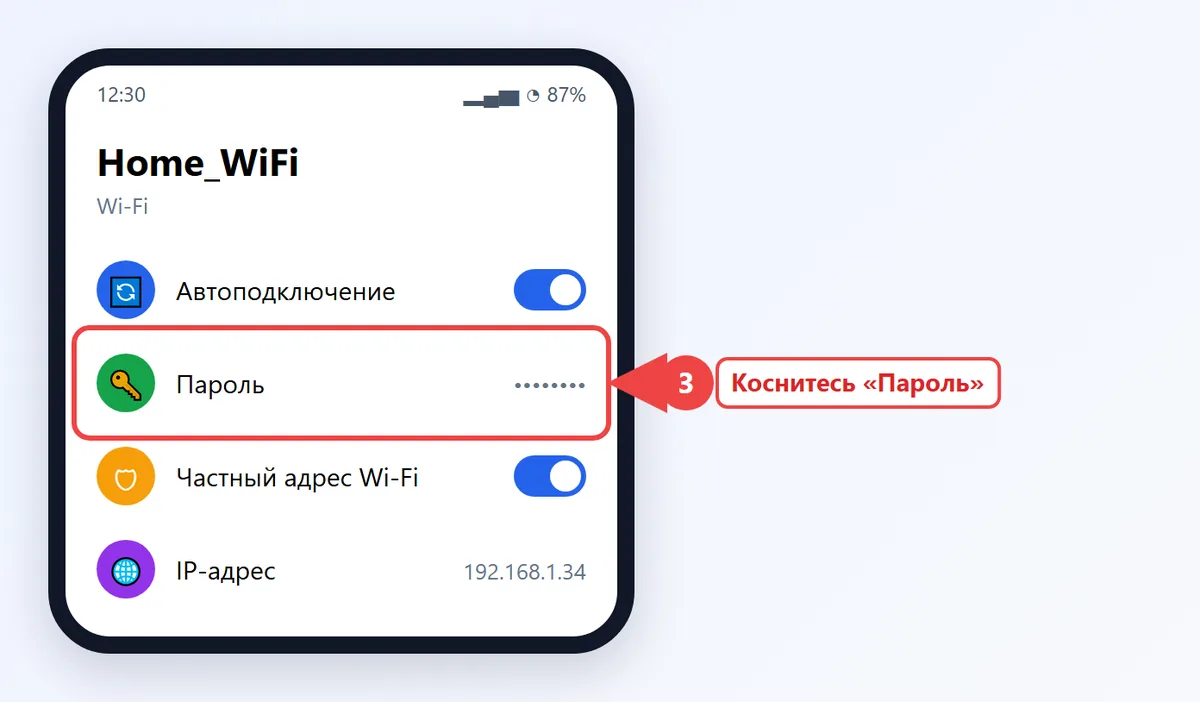
- Откройте «Настройки → Wi‑Fi».
- Нажмите синий значок (i) справа от подключённой сети. Для других сетей нажмите «Изменить» в правом верхнем углу: откроется список «Известные сети».
- Коснитесь поля «Пароль» и подтвердите Face ID, Touch ID или код-паролем.
- Пароль станет видимым, его можно скопировать кнопкой «Скопировать».
Второй способ: приложение «Пароли» (появилось в iOS 18). Откройте его, выберите раздел «Wi‑Fi» и найдите нужную сеть. Там же есть кнопка «Показать QR-код сети», чтобы гость подключился без ввода. На Mac то же приложение «Пароли» есть в macOS 15 и новее, а на старых версиях пароль хранится в «Связке ключей»: найдите имя сети, откройте запись и поставьте галочку «Показать пароль».
Как посмотреть пароль от вай-фай на компьютере или ноутбуке с Windows
В Windows 11
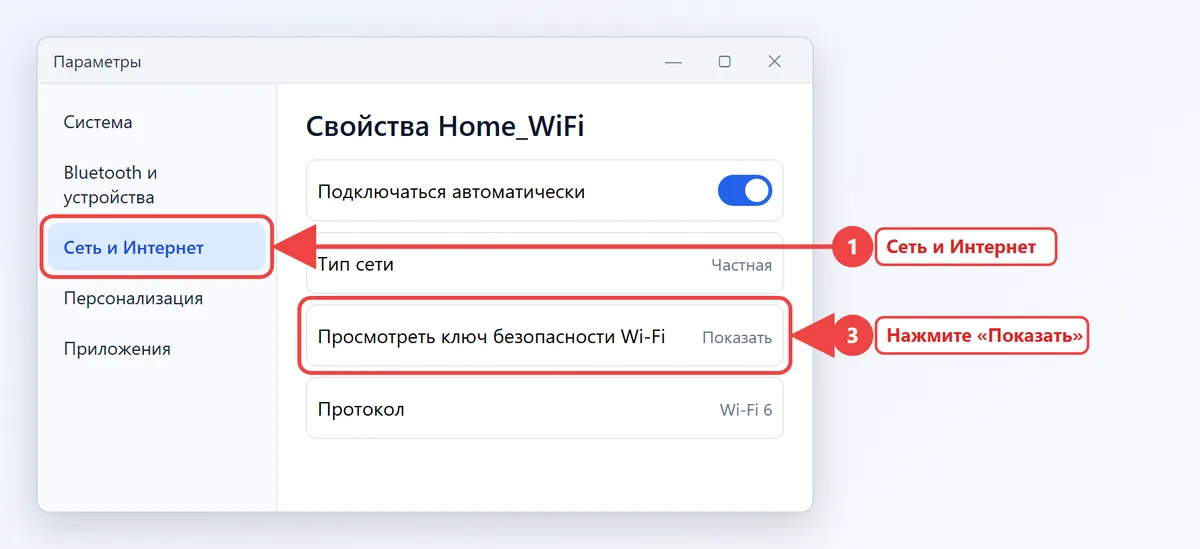
В Windows 11 24H2, 25H2 и 26H2 пароль показывается прямо в «Параметрах».
- Нажмите
Win + Iи откройте «Сеть и Интернет → Wi‑Fi». - Нажмите «Свойства» с названием вашей сети (для давних сетей откройте «Управление известными сетями» и выберите сеть).
- Найдите строку «Просмотреть ключ безопасности Wi‑Fi» и нажмите «Показать».
В Windows 10 и через панель управления
- Нажмите
Win + R, введитеncpa.cplи нажмите Enter. - Щёлкните правой кнопкой по адаптеру «Беспроводная сеть» и выберите «Состояние».
- Нажмите «Свойства беспроводной сети» и перейдите на вкладку «Безопасность».
- Поставьте галочку «Отображать вводимые знаки»: в поле «Ключ безопасности сети» появится пароль.
Через командную строку: пароль любой сохранённой сети
Этот способ подходит, если ноутбук сейчас не подключён к нужной сети, но раньше к ней подключался.
- Откройте «Терминал» или командную строку (поиск по слову
cmd). - Введите
netsh wlan show profilesи найдите в списке имя сети. - Введите
netsh wlan show profile name="Имя_сети" key=clear, подставив своё имя в кавычках. - Пароль указан в строке «Содержимое ключа» в разделе «Параметры безопасности».
Для команды не нужны права администратора, но она показывает пароли только тех сетей, к которым подключался этот компьютер.
Где найти пароль от вай-фай на роутере
Наклейка на корпусе
Переверните роутер. На этикетке указаны заводское имя сети (SSID), пароль Wi‑Fi (строки «Wireless Password», «Wi‑Fi Key», «PIN» или «Ключ сети») и данные для входа в панель управления. Если пароль меняли при настройке, наклейка уже не поможет, но адрес панели с неё пригодится.
В веб-панели роутера
- Подключите компьютер к роутеру кабелем или по Wi‑Fi с любого устройства, которое ещё подключено.
- В браузере откройте адрес с наклейки: обычно
192.168.0.1,192.168.1.1,tplinkwifi.net,my.keenetic.netили192.168.31.1для Xiaomi. - Введите логин и пароль администратора (по умолчанию часто admin/admin или пароль задаётся при первой настройке).
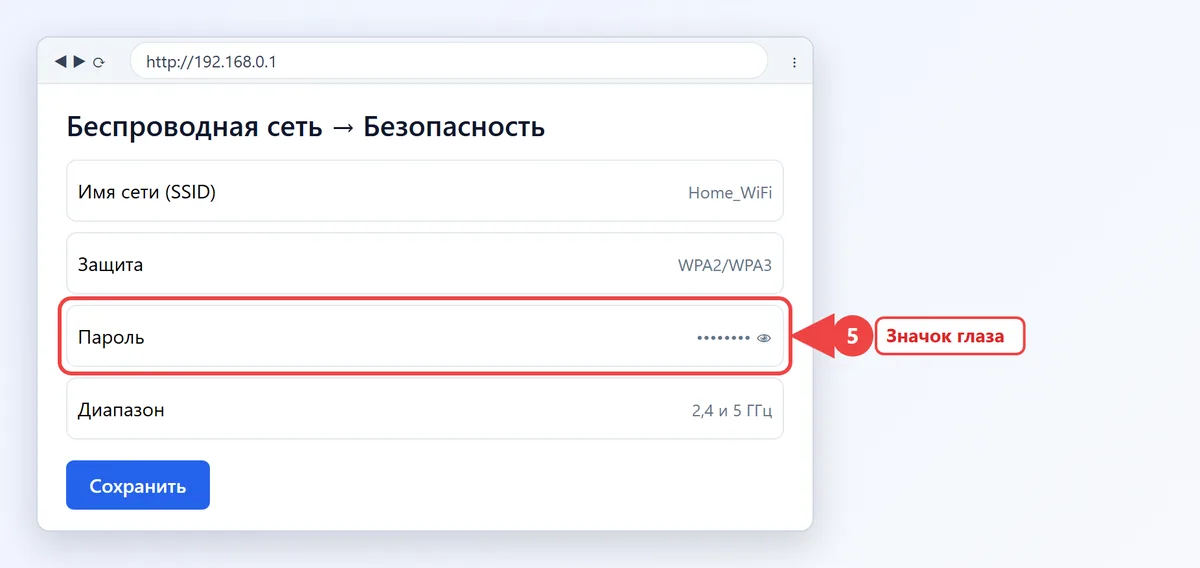
- Откройте раздел «Беспроводной режим», «Wi‑Fi», «Домашняя сеть» или «Беспроводная сеть → Безопасность».
- Пароль указан в поле «Пароль», «Ключ сети» или «PSK Password», рядом обычно есть значок глаза.
Многие роутеры управляются ещё и приложением: Keenetic, TP-Link Tether или Deco, Mi Home для Xiaomi, HUAWEI AI Life. В приложении пароль обычно лежит в разделе «Wi‑Fi» или «Настройки сети».
Роутер от Ростелекома и других провайдеров
У роутеров, которые выдаёт Ростелеком (Sagemcom, Rotek, ZTE, Huawei и другие модели), заводской пароль Wi‑Fi напечатан на наклейке снизу. Веб-панель обычно открывается по адресу 192.168.0.1 или 192.168.1.1, пароль сети находится в разделе «Сеть → WLAN → Безопасность» или «Wi‑Fi». Посмотреть и сменить пароль можно и в личном кабинете или приложении «Мой Ростелеком», если роутер подключён к услуге управления. У МТС, Билайна и Дом.ру логика та же: наклейка, панель роутера или приложение провайдера. Если ничего не помогло, позвоните в поддержку своего провайдера: после проверки договора вам подскажут, как сбросить ключ.
Забыли пароль и нет ни одного подключённого устройства
- Проверьте старые устройства: планшет, телевизор, второй ноутбук. Телевизор пароль не показывает, но ноутбук с Windows покажет командой из раздела выше.
- Подключитесь к роутеру кабелем: для входа в панель пароль Wi‑Fi не нужен.
- Попробуйте кнопку WPS на роутере: некоторые Android-телефоны и ноутбуки подключаются по ней без пароля, после чего ключ можно посмотреть.
- Если забыт и пароль от панели роутера, остаётся сброс: зажмите кнопку Reset на 10–15 секунд скрепкой. Роутер вернётся к заводским настройкам, пароль Wi‑Fi станет таким, как на наклейке, но интернет, возможно, придётся настроить заново по инструкции провайдера.
После сброса роутера сохраните договор с провайдером под рукой: в нём указаны логин и пароль для подключения к интернету, если провайдер их использует.
Как поменять пароль от вай-фай
- Войдите в веб-панель или приложение роутера, как описано выше.
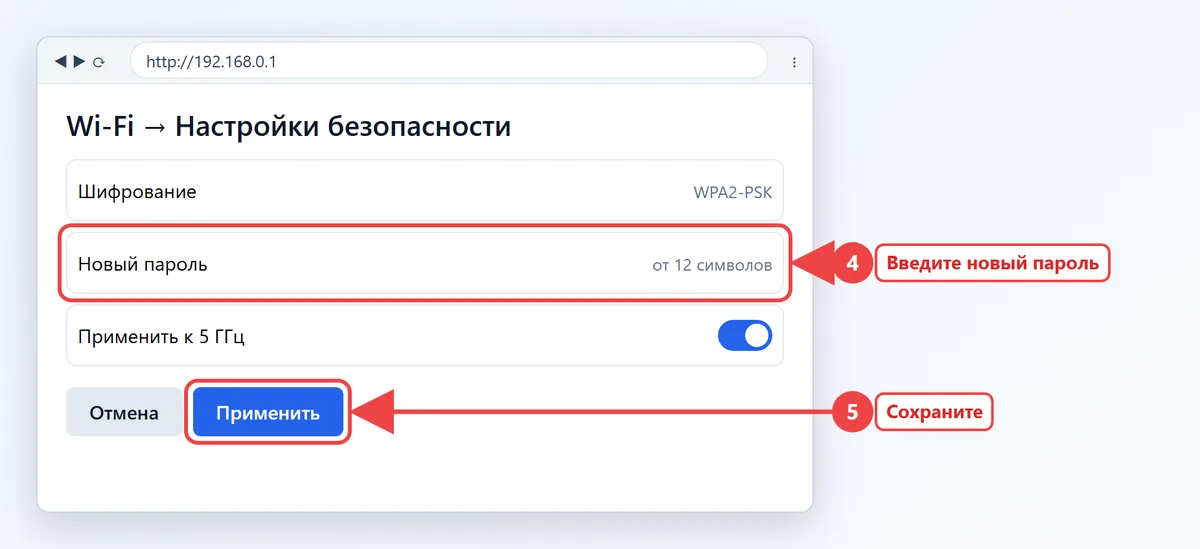
- Откройте раздел безопасности беспроводной сети.
- Выберите шифрование WPA2-PSK, WPA2/WPA3 или WPA3, если его поддерживают все ваши устройства.
- Введите новый пароль длиной от 12 символов: буквы разного регистра, цифры, без имён и дат рождения.
- Нажмите «Сохранить» или «Применить». Если у роутера два диапазона, 2,4 и 5 ГГц, поменяйте пароль в обоих.
- Заново подключите все устройства: телефоны, телевизор, умную колонку, камеры.
Смена пароля полезна, если интернет стал медленным и вы подозреваете, что сетью пользуется кто-то лишний. Список подключённых устройств есть в панели роутера в разделе «Клиенты» или «Список устройств», а реальную скорость удобно сверить по инструкции как проверить скорость интернета. Чтобы дать гостям доступ без вашего основного пароля, включите в роутере «Гостевую сеть» или раздайте интернет с телефона, как описано в статье как раздать интернет с телефона.
Где искать пароль: краткая таблица
| Устройство | Где пароль | Что нужно |
|---|---|---|
| Android 10 и новее | Wi‑Fi → сеть → «Поделиться» или «QR-код» | PIN или отпечаток |
| iPhone с iOS 16 и новее | Wi‑Fi → (i) → «Пароль» или приложение «Пароли» | Face ID или код |
| Windows 11 | Wi‑Fi → «Свойства» → «Показать» | Подключение к сети |
| Windows 10 и 11 | Команда netsh wlan … key=clear | Сеть в списке профилей |
| Роутер | Наклейка или раздел «Wi‑Fi» в панели | Пароль администратора |
Частые вопросы
Можно ли узнать пароль от вай-фая, к которому подключён телефон?
Да. На Android откройте сеть в настройках Wi‑Fi и нажмите «Поделиться» или «QR-код», на iPhone нажмите (i) рядом с сетью и поле «Пароль».
Где написан пароль от вай-фая на роутере?
Заводской пароль напечатан на наклейке снизу роутера рядом с именем сети. Если его меняли, посмотрите в веб-панели в разделе «Wi‑Fi» или «Беспроводная сеть».
Как узнать пароль от Wi‑Fi на ноутбуке, если он не подключён к сети?
Откройте командную строку и введите netsh wlan show profile name="Имя_сети" key=clear. Пароль будет в строке «Содержимое ключа», если ноутбук раньше подключался к этой сети.
Что делать, если забыл пароль от вай-фая и от роутера?
Подключитесь к роутеру кабелем и попробуйте заводские данные с наклейки. Если они не подходят, сбросьте роутер кнопкой Reset: после этого заработают пароли с наклейки, но интернет может понадобиться настроить заново.
Как поменять пароль от вай-фая Ростелеком?
Войдите в панель роутера по адресу 192.168.0.1 или 192.168.1.1, откройте раздел Wi‑Fi или WLAN и задайте новый ключ. Если роутер подключён к управлению через приложение «Мой Ростелеком», сменить пароль можно и там.