Какой сканер нужен для маркировки "Честный знак" и как его настроить
Для работы с маркировкой "Честный знак" нужен 2D-сканер, который читает коды GS1 DataMatrix и правильно передаёт служебный символ GS. Обычные 1D-сканеры для линейных штрихкодов коды маркировки не читают. Для кассы подойдёт ручной 2D-имиджер с USB, а для приёмки на складе - беспроводной сканер или терминал сбора данных; после покупки его нужно проверить по тестовому коду и настроить под кассовую программу или 1С.
Почему для маркировки нужен именно 2D-сканер
Код маркировки - это квадратный DataMatrix с уникальным номером экземпляра товара и криптографической частью ("криптохвостом"). Его нельзя прочитать лазерным сканером, который видит только линии обычного штрихкода EAN-13. Поэтому сканер для маркировки - это всегда 2D-имиджер, то есть сканер с маленькой камерой.
| Тип сканера | Что читает | Подходит для маркировки |
|---|---|---|
| 1D лазерный | Линейные штрихкоды EAN, Code 128 | Нет |
| 1D линейный имиджер (CCD) | Линейные штрихкоды, в том числе с экрана | Нет |
| 2D-имиджер | DataMatrix, QR, PDF417 и все линейные коды | Да |
2D-сканер читает и обычные штрихкоды, поэтому второй сканер на кассе не нужен. Он же считывает QR-коды с экрана телефона: карты лояльности, электронные чеки, коды оплаты.

Требования к сканеру для кодов маркировки
- Поддержка GS1 DataMatrix. Обычный DataMatrix - не то же самое: сканер должен корректно обрабатывать признак FNC1 и разделитель GS (символ с кодом ASCII 29).
- Передача символа GS. Без него учётная программа не разделит код на части и не примет товар.
- Чтение мелких и глянцевых кодов. Коды на сигаретных пачках, флаконах и обуви бывают маленькими и на бликующей плёнке.
- Режимы подключения. Эмуляция клавиатуры (HID) и виртуального COM-порта. Для 1С режим COM обычно надёжнее.
- Независимость от раскладки. В криптохвосте есть латинские буквы. Если на кассе включена русская раскладка, в режиме клавиатуры они превращаются в кириллицу, и код становится недействительным. Хороший сканер умеет передавать символы независимо от раскладки.
Какой сканер выбрать под задачу
| Задача | Тип устройства | На что смотреть |
|---|---|---|
| Касса магазина | Ручной проводной 2D-сканер с подставкой | Скорость чтения, режим презентации с подставки |
| Касса с крупными товарами | Беспроводной 2D-сканер | Радиус связи с базой, ёмкость аккумулятора |
| Приёмка и инвентаризация | Терминал сбора данных (ТСД) на Android | Совместимость с вашей учётной программой |
| Табак, много пачек подряд | Стационарный или ручной сканер высокого класса | Уверенное чтение мелких кодов на плёнке |
Цены быстро меняются, поэтому ориентируйтесь на класс устройства: недорогие 2D-сканеры справляются с маркировкой в небольших магазинах, а для потока покупателей лучше брать модели известных брендов с гарантией и сервисом в вашем городе.
Популярные модели
- Honeywell Voyager 1450g - проводной ручной 2D-сканер, долго считался стандартом для розницы.
- Mindeo MD6600 - недорогой 2D-сканер, популярный у небольших магазинов.
- АТОЛ SB2108 Plus - ручной 2D-сканер российского бренда, есть версии с проводом и беспроводная.
- Сканеры, которые продаются как совместимые со смарт-терминалами Эвотор, - их проверяют на работу с кассой производителя.
Перед покупкой посмотрите, есть ли модель в списке совместимого оборудования вашей кассовой программы, и попросите у продавца инструкцию с настроечными штрихкодами.
Купить сканер для маркировки лучше у партнёров вашей кассы или у специализированных поставщиков торгового оборудования: они помогут с настройкой под программу, а при неисправности заменят устройство. На маркетплейсах дешевле, но там чаще встречаются модели без русской инструкции и без поддержки режима GS1, поэтому в карточке ищите прямое указание на работу с "Честным знаком".
Как проверить сканер для "Честного знака"
Проверка сканера занимает пару минут и показывает, правильно ли он передаёт код маркировки.
- Подключите сканер к компьютеру по USB и откройте "Блокнот".
- Переключите раскладку на русскую, отсканируйте код маркировки с упаковки или тестовый код из инструкции на сайте "Честного знака".
- Убедитесь, что в тексте нет русских букв: если они появились, сканер зависит от раскладки. У большинства товаров код начинается с цифр 01 и номера товара, у пачек сигарет формат короче.
- Отсканируйте тот же код в кассовой программе или 1С и проверьте, что товар определился как маркированный.
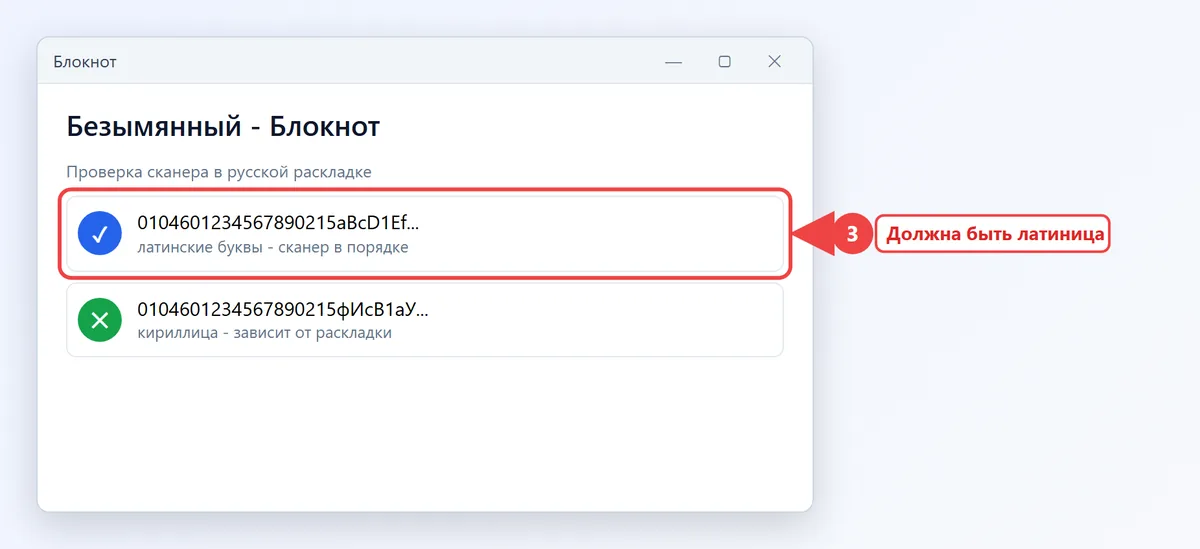
Символ GS в "Блокноте" обычно не виден, поэтому окончательно правильность передачи показывает только учётная программа. Если она пишет "недопустимый формат кода", переходите к настройке.
Как настроить сканер для маркировки
Настройка выполняется настроечными штрихкодами из руководства производителя: вы сканируете специальный код, и сканер меняет параметр.
- Сбросьте сканер к заводским настройкам кодом "Factory Default" или "Восстановить настройки по умолчанию".
- Включите чтение DataMatrix и режим GS1, если он выключен.
- Включите передачу символа GS (в инструкциях встречаются названия "FNC1", "GS replacement", "передавать GS").
- Выберите режим подключения: "USB HID" для кассы или "USB COM" (виртуальный COM-порт) для 1С.
- Для режима клавиатуры включите независимую от раскладки передачу (например, через Alt-коды), если сканер это поддерживает.
- Добавьте суффикс Enter, чтобы программа сама принимала код после сканирования.
У разных моделей настроечные коды отличаются. Используйте инструкцию именно для вашей модели и версии прошивки, а не коды из интернета для похожего сканера.
Подключение сканера в 1С
- Переведите сканер в режим COM и подключите его. В "Диспетчере устройств" Windows посмотрите номер порта в разделе "Порты (COM и LPT)". Если порт не появился, установите драйвер виртуального COM-порта с сайта производителя - порядок такой же, как в статье как обновить драйвера.
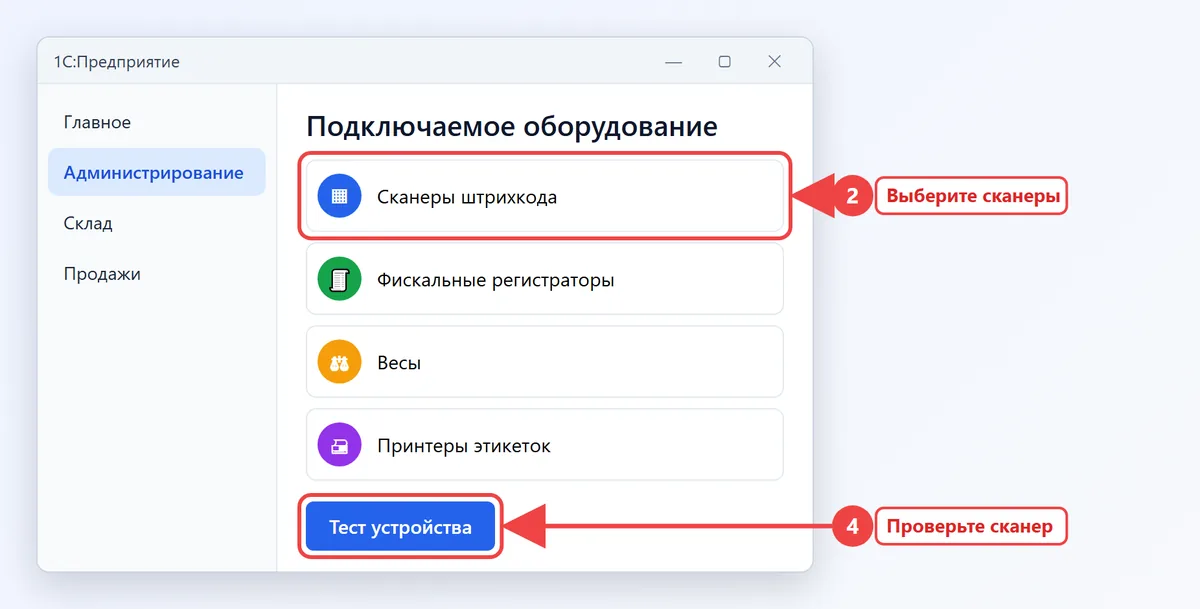
- В 1С откройте "Администрирование → Подключаемое оборудование" и выберите "Сканеры штрихкода".
- Нажмите "Создать", выберите драйвер "1С:Сканеры штрихкода" и укажите номер COM-порта и скорость, как в настройках сканера.
- Нажмите "Тест устройства" и отсканируйте код маркировки: в окне теста должен появиться полный код.
Сканер для кассы Эвотор
Смарт-терминалы Эвотор работают со сканерами, подключёнными по USB в режиме клавиатуры. Подключите сканер, откройте "Продажа" и отсканируйте маркированный товар: касса должна запросить проверку кода. Если код не принимается, проверьте, что сканер передаёт GS и не зависит от раскладки, и обновите кассу до последней версии ПО. Список проверенных сканеров есть у производителя кассы.
Можно ли сканировать коды маркировки телефоном
Проверить отдельный товар можно бесплатным приложением "Честный знак": оно читает DataMatrix камерой и показывает сведения о товаре. Для покупателя этого достаточно, а об обычных QR-кодах подробнее в статье как отсканировать QR-код. Для кассы и приёмки телефон не заменяет сканер: он медленнее и не передаёт коды в учётную программу без специального ПО.
Частые вопросы
Подойдёт ли обычный сканер штрихкодов для маркировки?
Нет, если он 1D (лазерный или линейный). Коды маркировки - это DataMatrix, их читают только 2D-сканеры.
Какой сканер нужен для продажи сигарет?
Любой 2D-сканер с поддержкой GS1 DataMatrix, который уверенно читает мелкие коды на глянцевой плёнке пачки и блока.
Почему 1С не принимает код маркировки со сканера?
Чаще всего сканер не передаёт символ GS или вставляет русские буквы из-за раскладки. Переведите его в режим COM, включите передачу GS и подключите через "Подключаемое оборудование".
Как проверить, что сканер читает код маркировки?
Отсканируйте код в "Блокноте" в русской раскладке: в тексте не должно быть кириллицы. Затем проверьте код в кассовой программе или 1С.
Читает ли 2D-сканер коды с экрана телефона?
Да, современные 2D-имиджеры читают QR и DataMatrix с экрана, если яркость телефона достаточная.