Как обновить драйвера на Windows 11 и 10
Обновить драйвера проще всего через «Параметры» → «Центр обновления Windows» → «Дополнительные параметры» → «Необязательные обновления» → «Обновления драйверов». Для видеокарты используйте официальные приложения: NVIDIA App, AMD Software: Adrenalin Edition или Intel Driver & Support Assistant. На ноутбуке надёжнее всего фирменная утилита производителя, а неудачный драйвер можно откатить в «Диспетчере устройств».
Как обновить драйвера на Windows 11 через Центр обновления
Самый безопасный способ обновить драйвера — встроенный Центр обновления Windows. Microsoft получает драйверы напрямую от производителей и проверяет их на совместимость, поэтому через него они приходят без рекламы и лишних программ. Часть драйверов ставится автоматически вместе с обычными обновлениями, а часть лежит в отдельном списке «необязательных».
- Нажмите Win + I и откройте «Центр обновления Windows».
- Нажмите «Проверить наличие обновлений» и установите всё, что найдётся.
- Выберите «Дополнительные параметры» → «Необязательные обновления».
- Раскройте «Обновления драйверов», отметьте нужные драйверы и нажмите «Скачать и установить».
- Перезагрузите компьютер, когда система попросит.
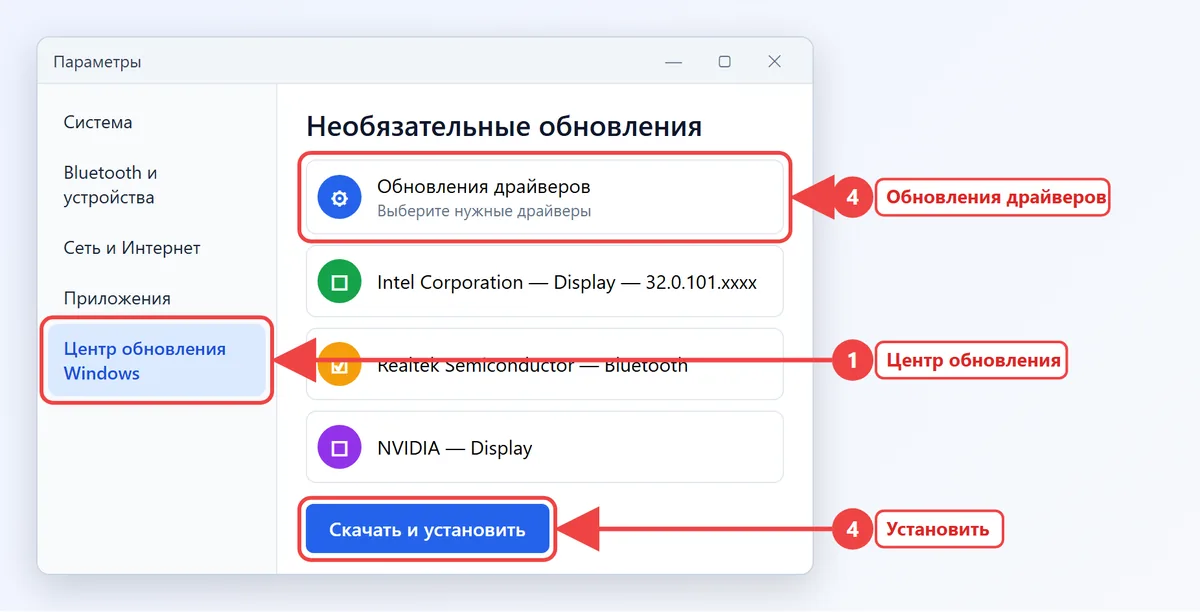
Если в списке пусто, значит, для вашего оборудования новее ничего не опубликовано. Ставить все необязательные драйверы подряд не нужно: обновляйте их, когда что-то работает со сбоями. Перед крупным обновлением, например при переходе на 25H2 или 26H2, полезно освежить драйвер видеокарты и чипсета — подробнее в статье как установить Windows 11.
Через Диспетчер устройств
Диспетчер устройств показывает всё оборудование компьютера и позволяет обновить драйвер одного конкретного устройства: видеокарты, Bluetooth, звука, сетевой карты.
- Нажмите правой кнопкой мыши на «Пуск» (или Win + X) и выберите «Диспетчер устройств».
- Раскройте нужную группу, например «Видеоадаптеры» или «Bluetooth».
- Нажмите правой кнопкой на устройство и выберите «Обновить драйвер».
- Выберите «Автоматический поиск драйверов». Если драйвер уже скачан с сайта производителя, выберите «Найти драйверы на этом компьютере» и укажите папку.
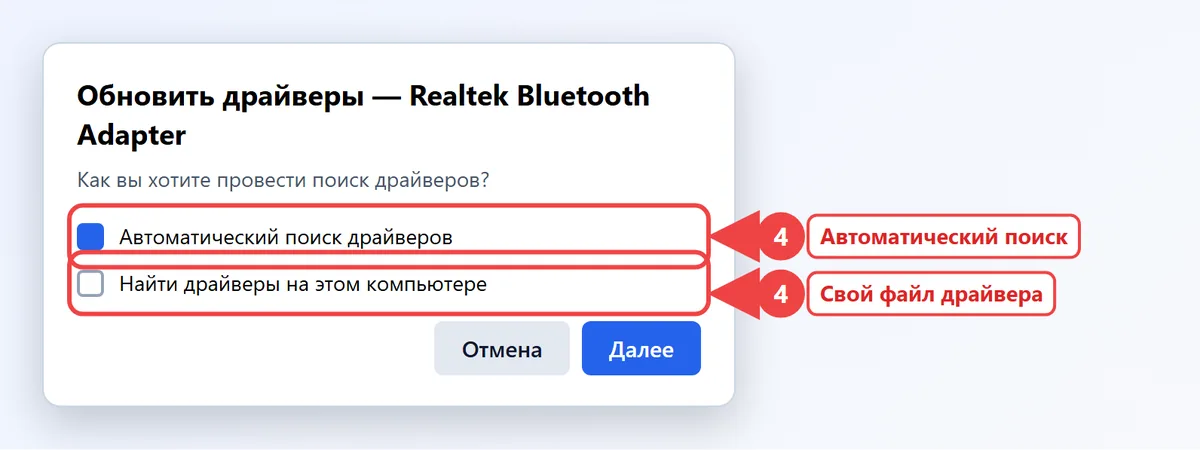
Устройства без драйвера отмечены жёлтым треугольником с восклицательным знаком и часто называются «Неизвестное устройство». Чтобы понять, что это, откройте его свойства → вкладка «Сведения» → «ИД оборудования»: по коду вида VEN_10EC&DEV_8168 легко найти производителя. Если автоматический поиск пишет «Наиболее подходящие драйверы для данного устройства уже установлены», это касается только базы Windows — на сайте производителя версия может быть новее.
Как обновить драйвера на Windows 10
На Windows 10 всё устроено так же, отличаются только названия разделов. Откройте «Параметры» → «Обновление и безопасность» → «Центр обновления Windows» → «Просмотреть необязательные обновления» → «Обновления драйверов». Диспетчер устройств открывается тем же сочетанием Win + X.
Бесплатная поддержка Windows 10 закончилась 14 октября 2025 года. Производители постепенно перестают выпускать для неё новые драйверы, особенно для свежих видеокарт и ноутбуков. Если новое устройство не заводится на Windows 10, это может быть именно поэтому.
Как обновить драйвера видеокарты
Драйвер видеокарты обновляют чаще всего: от него зависят производительность в играх, работа нескольких мониторов и аппаратное ускорение видео. Сначала узнайте, какая у вас видеокарта: «Диспетчер устройств» → «Видеоадаптеры» или Win + R → dxdiag → вкладка «Экран». На ноутбуках часто две видеокарты: встроенная Intel или AMD и дискретная NVIDIA или AMD Radeon — обновлять нужно обе.
NVIDIA GeForce
Для видеокарт NVIDIA используется приложение NVIDIA App — оно заменило GeForce Experience, поддержка которого прекращена. В новых версиях драйверов настройки графики тоже постепенно переезжают в NVIDIA App из классической «Панели управления NVIDIA».
- Откройте NVIDIA App (значок в трее или через «Пуск»). Если его нет, скачайте с официального сайта nvidia.com.
- Слева выберите раздел «Драйверы».
- Выберите тип драйвера: Game Ready для игр или Studio для работы с графикой и видео.
- Нажмите «Загрузить», затем «Установить» и выберите «Экспресс-установка».
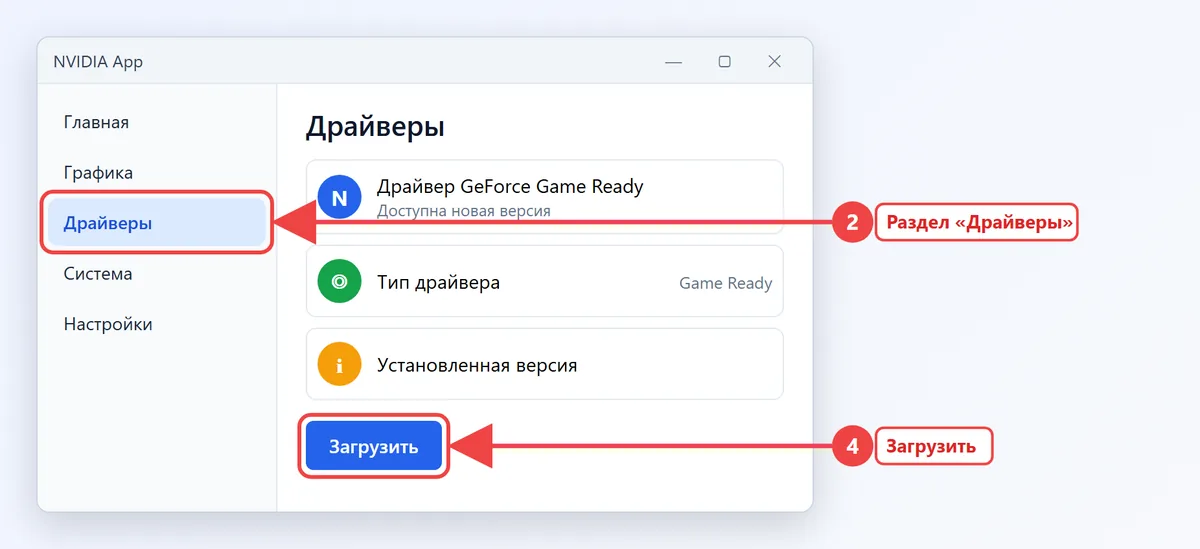
Без приложения драйвер можно скачать вручную на странице загрузки драйверов NVIDIA: выберите серию видеокарты (например, GeForce RTX 50 Series), модель и систему. При установке отметьте «Выполнить чистую установку», если были сбои: старые настройки сбросятся. Если сайт производителя у вас не открывается, драйвер видеокарты почти всегда доступен через Центр обновления Windows — он может быть чуть старше, но стабилен.
AMD Radeon
Для видеокарт и встроенной графики AMD (Radeon RX, процессоры Ryzen с графикой) есть приложение AMD Software: Adrenalin Edition. Откройте его, нажмите значок шестерёнки или раздел «Драйверы и программное обеспечение» и выберите «Проверить наличие обновлений». Если приложения нет, на сайте amd.com в разделе «Драйверы и поддержка» скачайте утилиту автоматического определения: она сама подберёт драйвер под вашу видеокарту.
Intel
Встроенную графику Intel (UHD, Iris Xe, Arc) и другие компоненты Intel — Wi‑Fi, Bluetooth, чипсет — обновляет утилита Intel Driver & Support Assistant с сайта intel.com. После установки она открывается в браузере, сканирует компьютер и показывает доступные обновления с кнопкой «Загрузить все». На ноутбуках учтите оговорку: производитель ноутбука мог доработать драйвер под свою модель, и универсальный драйвер Intel иногда работает хуже. Если после обновления появились сбои, верните драйвер с сайта производителя ноутбука.
Как обновить драйвера на ноутбуке
На ноутбуке лучше всего брать драйверы у производителя самого ноутбука: там собраны версии под конкретную модель, включая функциональные клавиши, тачпад, управление питанием и переключение видеокарт. У каждого бренда есть фирменная утилита:
| Производитель | Утилита | Где найти |
|---|---|---|
| Lenovo | Lenovo Vantage (раздел «Обновление системы») | Microsoft Store или lenovo.com |
| ASUS | MyASUS («Обновление системы»), Armoury Crate для ROG | Microsoft Store или asus.com |
| HP | HP Support Assistant | hp.com |
| Acer, MSI, Huawei, Honor | Acer Care Center, MSI Center, PC Manager | Сайт производителя |
Если утилиты нет, на сайте производителя откройте раздел поддержки, введите серийный номер (он на наклейке снизу ноутбука) или модель и скачайте драйверы для своей версии Windows. Ставьте в порядке: чипсет, видеокарта, звук, сеть, остальное.
Драйверы на настольном ПК
На собранном системном блоке единой утилиты нет, драйверы берут у производителей комплектующих. Модель материнской платы видно в окне Win + R → msinfo32 (строки «Изготовитель основной платы» и «Модель основной платы»). На сайте ASUS, MSI, Gigabyte или ASRock найдите свою плату и скачайте из раздела поддержки драйверы чипсета, звука и сети для Windows 11 или 10. У этих брендов есть и свои программы автоматического обновления: Armoury Crate, MSI Center, Gigabyte Control Center. Видеокарту обновляйте отдельно, через NVIDIA App или AMD Software, как описано выше.
Драйвер Bluetooth и сетевой драйвер
Если пропал Bluetooth или Wi‑Fi, а в «Диспетчере устройств» в группах «Bluetooth» или «Сетевые адаптеры» нет устройства или оно с жёлтым значком, проблема почти всегда в драйвере.
- В «Диспетчере устройств» нажмите правой кнопкой на адаптер и выберите «Удалить устройство» (галочку удаления драйвера не ставьте).
- В меню «Действие» выберите «Обновить конфигурацию оборудования» — Windows заново установит драйвер.
- Если не помогло, скачайте драйвер с сайта производителя ноутбука или чипа (Intel, Realtek, MediaTek, Qualcomm) и установите вручную.
Сетевой драйвер — частая ловушка: без него нет интернета, а без интернета не скачать драйвер. Выходы: подключить компьютер кабелем (проводная карта обычно работает сразу), скачать драйвер на другом компьютере или телефоне и перенести на флешке, либо временно подключить интернет через USB-модем на телефоне — как это сделать, описано в статье как раздать интернет с телефона. Если адаптер есть, но сеть всё равно работает плохо, проверьте скорость интернета, чтобы понять, в чём дело.
Программы для обновления драйверов бесплатно и онлайн
Отдельные программы-«обновлялки» обещают обновить все драйверы одной кнопкой, но часто ставят неподходящие версии, рекламу и платные подписки. Надёжнее пользоваться бесплатными официальными инструментами производителей — они по сути и есть «онлайн-обновление»: сканируют компьютер и скачивают драйверы с серверов разработчика.
- Центр обновления Windows — для всех устройств;
- NVIDIA App — видеокарты GeForce;
- AMD Software: Adrenalin Edition и утилита автоопределения AMD — видеокарты Radeon и процессоры Ryzen;
- Intel Driver & Support Assistant — графика, Wi‑Fi, Bluetooth Intel;
- утилиты производителей ноутбуков и материнских плат — всё остальное.
Не скачивайте драйверы с сайтов-сборников и файлообменников: под видом драйвера часто распространяют вредоносные программы. Если сомневаетесь, проверьте адрес сайта — он должен принадлежать производителю.
Как откатить драйвер, если стало хуже
Иногда новый драйвер приносит ошибки: мерцание экрана, вылеты игр, пропадание звука. Тогда верните предыдущую версию:
- Откройте «Диспетчер устройств» и найдите устройство.
- Нажмите на него правой кнопкой → «Свойства» → вкладка «Драйвер».
- Нажмите «Откатить» и укажите причину.
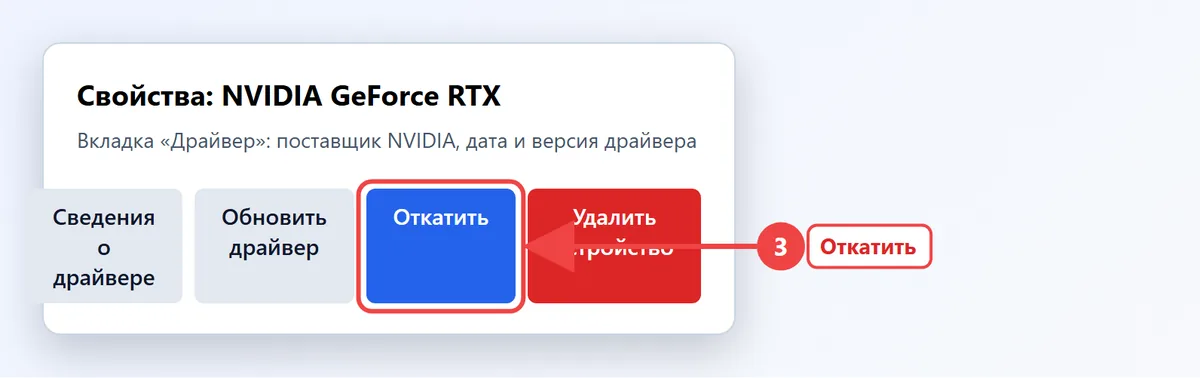
Если кнопка «Откатить» неактивна, старой версии в системе нет: скачайте нужную версию с сайта производителя или используйте точку восстановления системы (Win + R → rstrui). Чтобы Windows не поставила проблемный драйвер снова, дождитесь следующей версии от производителя. Версию и дату установленного драйвера видно там же, на вкладке «Драйвер». Если система после обновления драйвера перестала загружаться, войдите в безопасный режим или в настройки UEFI — инструкция в статье как зайти в BIOS.
Официальная справка: поддержка Windows.
Частые вопросы
Нужно ли обновлять драйверы, если всё работает?
Не обязательно. Windows сама ставит важные драйверы. Обновлять стоит видеокарту для новых игр, а остальные устройства — если появились сбои или вышло обновление безопасности.
Как обновить драйвера бесплатно?
Все официальные способы бесплатны: Центр обновления Windows, Диспетчер устройств, NVIDIA App, AMD Software и Intel Driver & Support Assistant. Платные «обновлялки» не нужны.
Почему Windows пишет, что драйвер уже последний, а на сайте есть новее?
Диспетчер устройств ищет только в базе Microsoft, куда драйверы попадают с задержкой. Новую версию можно скачать с сайта производителя и установить вручную.
Что делать, если после обновления драйвера пропало изображение или звук?
Откатите драйвер: «Диспетчер устройств» → устройство → «Свойства» → «Драйвер» → «Откатить». Если экран не работает, загрузитесь в безопасном режиме.
Можно ли обновить драйверы без интернета?
Да: скачайте драйверы на другом компьютере или телефоне, перенесите на флешке и укажите папку в пункте «Найти драйверы на этом компьютере».