Запись экрана на компьютере, ноутбуке, айфоне и андроиде
На компьютере с Windows 11 запись экрана включается сочетанием Win + Shift + R в приложении «Ножницы», в Windows 10 — клавишами Win + Alt + R через Xbox Game Bar. На iPhone нужна кнопка «Запись экрана» в «Пункте управления», на Android — одноимённая плитка в шторке. Для длинных роликов со звуком системы и микрофона подойдёт бесплатная OBS Studio.
Запись экрана в Windows 11 через «Ножницы»
Самый простой способ сделать запись экрана на компьютере с Windows 11 — встроенное приложение «Ножницы» (Snipping Tool). Оно записывает весь экран или выбранную область, а в актуальных версиях пишет и звук системы, и микрофон. Устанавливать ничего не нужно, приложение обновляется через Microsoft Store.
- Нажмите Win + Shift + R — сразу откроется режим видеозаписи. Если сочетание не срабатывает, запустите «Ножницы» из меню «Пуск» и нажмите значок видеокамеры.
- Выделите мышью область экрана или весь экран.
- На панели включите значок микрофона, если нужен ваш голос, и значок динамика («Звук системы»), если нужно записать звук из видео, игры или звонка.
- Нажмите «Пуск». Через три секунды начнётся запись.
- Чтобы закончить, нажмите красную кнопку «Стоп» на панели. Ролик откроется в окне просмотра, сохраните его сочетанием Ctrl + S.
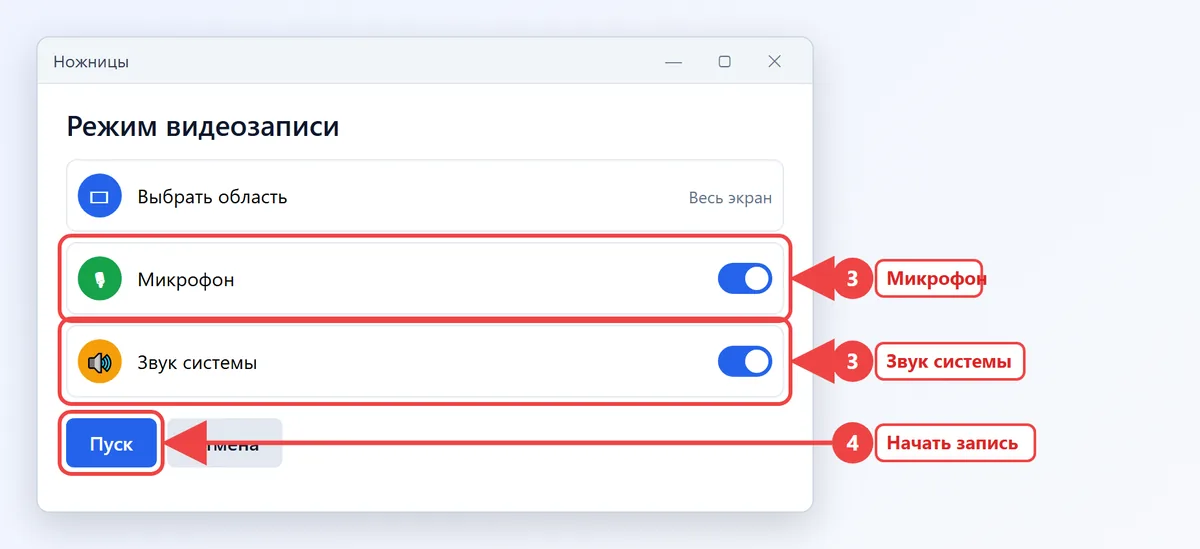
Файл сохраняется в формате MP4. По умолчанию «Ножницы» кладут записи в папку «Видео» → «Записи экрана»; изменить её можно в настройках приложения (значок «…» → «Параметры»). Если кнопок звука на панели нет, обновите приложение в Microsoft Store: поддержка звука появилась не в первых версиях.
Xbox Game Bar: запись экрана клавишами
Второй встроенный инструмент есть и в Windows 10, и в Windows 11 — игровая панель Xbox Game Bar. Она создана для игр, но записывает любую программу: браузер, видеоплеер, Word.
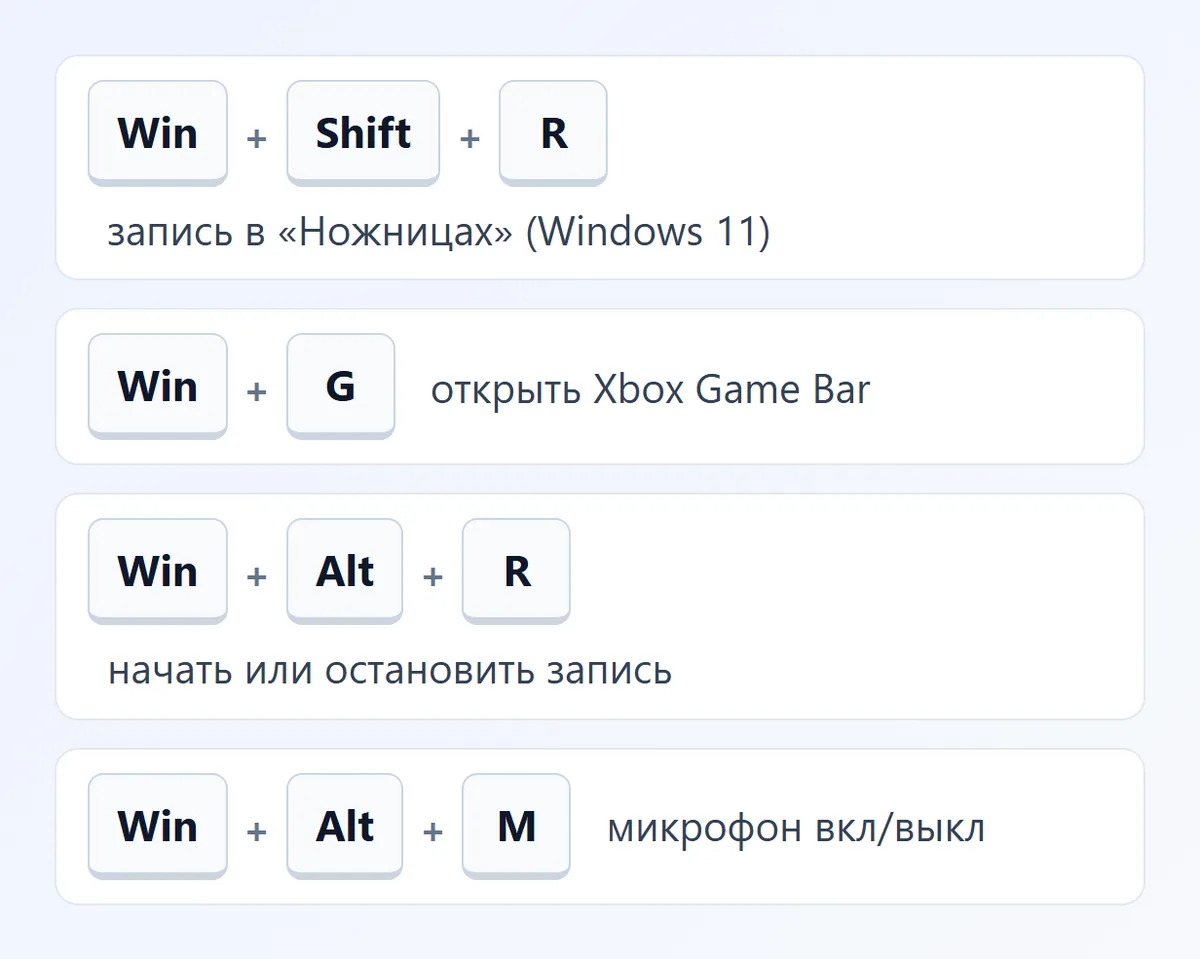
- Win + G — открыть панель, в виджете «Запись» есть кнопка начала записи и включения микрофона;
- Win + Alt + R — начать или остановить запись без открытия панели;
- Win + Alt + M — включить или выключить микрофон во время записи;
- Win + Alt + G — сохранить последние 30 секунд (если включена фоновая запись).
Важное ограничение: Game Bar записывает только одно активное окно, без рабочего стола, проводника и панели задач. Если нужно показать весь экран целиком, используйте «Ножницы» или OBS Studio. Ролики сохраняются в «Видео» → «Записи». Настройки звука и качества находятся в «Параметры» → «Игры» → «Записи»: там выбирают частоту кадров 30 или 60, качество видео и пункт записи звука во время захвата.
Если Win + G ничего не открывает, проверьте, что игровая панель включена: «Параметры» → «Игры» → «Game Bar» (в Windows 10 — «Меню игры»), и что приложение «Xbox Game Bar» не удалено.
Запись экрана на Windows 10
В Windows 10 нет записи видео в «Ножницах», поэтому основные варианты такие:
- Xbox Game Bar — те же клавиши Win + G и Win + Alt + R, что описаны выше;
- PowerPoint из Microsoft 365 или Office 2019 и новее: «Вставка» → «Запись экрана», выделите область и нажмите «Запись». Ролик вставится в слайд, правым кликом его можно сохранить как файл через «Сохранить мультимедиа как»;
- OBS Studio и другие бесплатные программы (о них ниже).
Если нужно записать рабочий стол целиком со звуком, на Windows 10 удобнее всего сразу ставить OBS Studio.
На ноутбуке
Запись экрана на ноутбуке делается теми же способами, что на настольном компьютере. Отличий три. Во-первых, сочетания с клавишами F1–F12 могут требовать кнопку Fn. Во-вторых, у многих моделей есть фирменные утилиты с записью: у игровых ноутбуков ASUS ROG — Armoury Crate, у MSI — MSI Center, у видеокарт NVIDIA — оверлей NVIDIA App (Alt + Z, запись Alt + F9), у AMD — AMD Software: Adrenalin Edition (Ctrl + Shift + E). В-третьих, долгая запись в высоком качестве нагружает процессор: подключите ноутбук к зарядке, иначе в режиме экономии энергии видео может дёргаться. Если ролик тормозит, обновите драйвер видеокарты — как это сделать, рассказано в статье как обновить драйвера.
Программы для записи экрана бесплатно
Если встроенных средств мало (нужна запись нескольких окон, веб-камера поверх экрана, монтаж, длинные трансляции), выбирайте программу для записи экрана. Скачивайте только с официальных сайтов разработчиков.
| Программа | Цена | Чем удобна |
|---|---|---|
| OBS Studio | Бесплатно, без водяных знаков | Весь экран, окна, веб-камера, раздельный звук, Windows, macOS и Linux |
| ShareX | Бесплатно | Лёгкая, запись области в MP4 и GIF, горячие клавиши |
| «Ножницы» | Встроена в Windows 11 | Без установки, звук системы и микрофон |
| Bandicam, Movavi Screen Recorder | Пробная версия бесплатно | Простой интерфейс, но в пробной версии водяной знак или ограничение длины |
Как записать экран в OBS Studio
- Установите OBS Studio с сайта obsproject.com и при первом запуске выберите «Оптимизировать для записи».
- В нижнем блоке «Источники» нажмите «+» и выберите «Захват экрана» (для всего монитора) или «Захват окна» (для одной программы).
- В блоке «Микшер аудио» проверьте, что есть полосы «Звук рабочего стола» и «Mic/Aux», и выставьте громкость.
- Справа нажмите «Начать запись», в конце — «Остановить запись».
- Готовый файл откройте через меню «Файл» → «Показать записи».
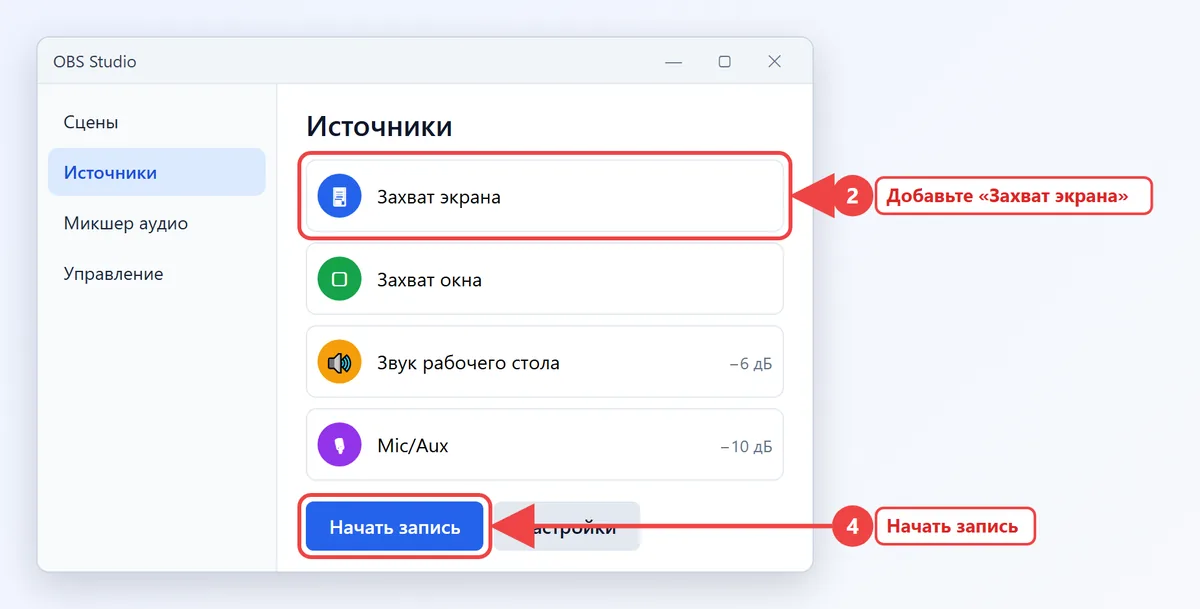
Чтобы видео открывалось везде, в «Настройки» → «Вывод» выберите формат записи MP4 или «Фрагментированный MP4» — последний не портится, если компьютер внезапно выключится.
Как записать экран со звуком
Звук при записи бывает двух видов, и включаются они отдельно:
- звук системы (устройства, мультимедиа) — то, что вы слышите в колонках: видео, игра, собеседник в звонке;
- микрофон — ваш голос для комментариев.
В «Ножницах» это два значка на панели записи, в Game Bar — значок микрофона и пункт записи звука в параметрах, в OBS — две полосы в микшере. На Android и iPhone выбор звука есть в настройках записи (подробнее в разделах ниже). Если в ролике нет звука, проверьте, что в Windows выбрано правильное устройство вывода: «Параметры» → «Система» → «Звук». Звук из Bluetooth-наушников некоторые программы не захватывают — переключитесь на динамики на время записи.
Записывать чужие разговоры, лекции и платные видео без разрешения нельзя: это может нарушать закон о персональных данных и авторские права.
На Mac
На MacBook и iMac нажмите Cmd + Shift + 5: внизу появится панель с кнопками «Записать весь экран» и «Записать выбранную часть». В меню «Параметры» выберите микрофон и папку сохранения, затем нажмите «Записать». Остановить запись можно кнопкой в строке меню вверху. Ещё один вариант — приложение QuickTime Player: «Файл» → «Новая запись экрана».
Запись экрана на айфоне
На iPhone и iPad запись экрана включается из «Пункта управления». Если кнопки там нет, сначала добавьте её.
- Смахните вниз от правого верхнего угла экрана (на iPhone с кнопкой «Домой» — вверх от нижнего края), чтобы открыть «Пункт управления».
- Нажмите «+» в левом верхнем углу (или удерживайте пустое место) и выберите «Добавить элемент управления».
- Найдите «Запись экрана» и нажмите на неё — кнопка с точкой в круге появится в «Пункте управления».
- Чтобы записывать с голосом, нажмите и удерживайте кнопку «Запись экрана» и включите «Микрофон».
- Нажмите «Начать запись». Через три секунды начнётся запись, вверху появится красный индикатор.
- Для остановки нажмите красный индикатор или снова кнопку в «Пункте управления».
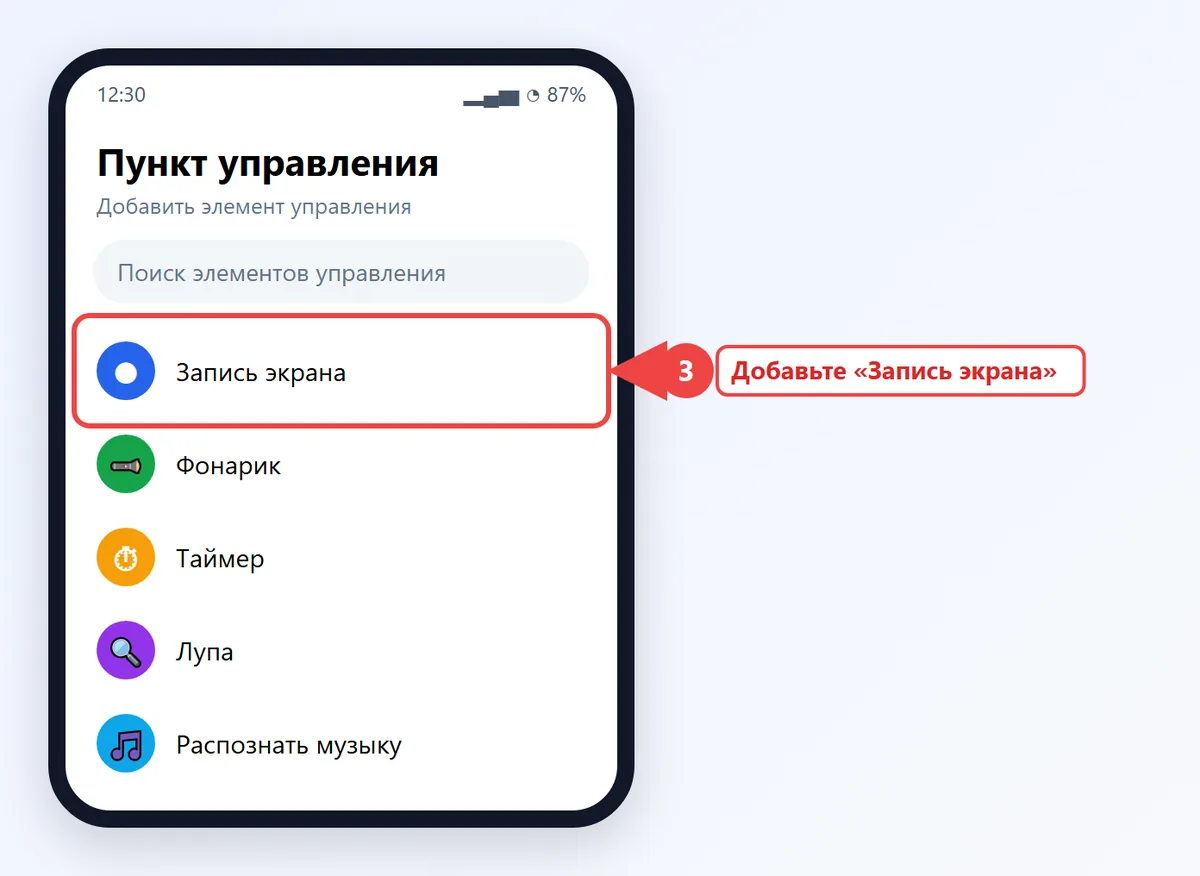
Ролик сохраняется в «Фото». Звук приложений iPhone пишет всегда, если не включён беззвучный режим, а звук звонков по сотовой связи и в части мессенджеров не записывается. В старых версиях iOS (до 18) кнопку добавляли через «Настройки» → «Пункт управления».
Запись экрана на андроиде
В Android 11 и новее есть встроенная запись экрана. Как включить запись экрана на чистом Android (Pixel, Motorola, Nokia и других):
- Смахните от верхнего края дважды, чтобы раскрыть все быстрые настройки.
- Найдите плитку «Запись экрана». Если её нет — нажмите значок карандаша и перетащите плитку в панель.
- Выберите, что записывать: весь экран или одно приложение (выбор есть в Android 14 и новее).
- Включите «Записывать аудио» и выберите источник: «Звук устройства», «Микрофон» или оба сразу.
- Нажмите «Начать». Для остановки опустите шторку и нажмите на уведомление о записи.
На самсунге
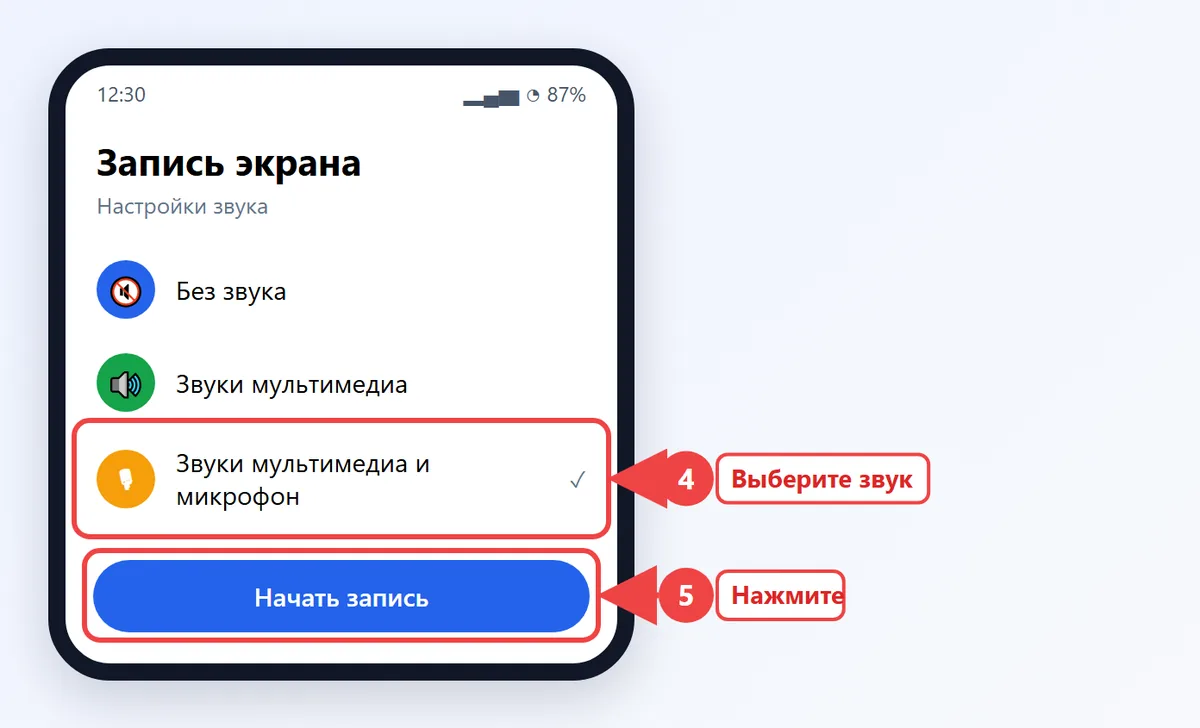
На Samsung Galaxy с One UI 7 и One UI 8 плитка называется «Запись экрана». Перед стартом появляется окно выбора звука: «Без звука», «Звуки мультимедиа» или «Звуки мультимедиа и микрофон». Долгое нажатие на плитку открывает настройки: качество видео, видео с фронтальной камеры поверх записи и показ касаний.
На Xiaomi, Redmi, POCO и Honor
В HyperOS запись экрана есть в шторке («Запись экрана») и отдельным приложением в папке «Инструменты»; в его настройках («шестерёнка») выбирают разрешение, частоту кадров и источник звука. На Honor с MagicOS кроме плитки в шторке можно включить жест: дважды стукнуть по экрану двумя костяшками пальцев (раздел «Специальные возможности» → «Быстрый доступ и жесты» → «Запись с экрана»). На realme, OPPO и Tecno плитка тоже находится в шторке и иногда скрыта на второй странице.
Где найти запись экрана
| Чем записывали | Куда сохраняется |
|---|---|
| «Ножницы» (Windows 11) | «Видео» → «Записи экрана» или папка, выбранная при сохранении |
| Xbox Game Bar | «Видео» → «Записи» |
| OBS Studio | «Видео» (меню «Файл» → «Показать записи») |
| Mac | Рабочий стол |
| iPhone и iPad | Приложение «Фото» |
| Android, Samsung, Xiaomi | Галерея, альбом «Записи экрана» (папка Movies/Screen recordings или DCIM/Screen recordings) |
Если нужна не видеозапись, а картинка, удобнее сделать скриншот — все способы собраны в статье как сделать скриншот.
Почему запись экрана не работает
- Чёрный экран в записи. Видеосервисы, банковские приложения и защищённые чаты запрещают захват. Обойти это нельзя.
- Нет звука. Не включён звук устройства или микрофон в настройках записи, телефон в беззвучном режиме, звук идёт в Bluetooth-наушники.
- Нет плитки в шторке. Добавьте её через редактирование панели. На некоторых телефонах для рабочих профилей запись отключена администратором.
- Запись обрывается. Закончилась память. Освободите место — поможет очистка кэша и удаление старых видео.
- Game Bar пишет «Функции игр недоступны». Вы на рабочем столе или в проводнике — Game Bar их не записывает. Откройте нужную программу или используйте «Ножницы».
Официальные инструкции: запись экрана на iPhone и справка Windows.
Частые вопросы
Где запись экрана на айфоне?
Кнопка находится в «Пункте управления». Если её нет, добавьте через «+» → «Добавить элемент управления» → «Запись экрана». Готовые ролики лежат в приложении «Фото».
Можно ли записать экран на компьютере бесплатно и без водяных знаков?
Да: встроенные «Ножницы» в Windows 11, Xbox Game Bar в Windows 10 и 11, а также бесплатная OBS Studio не добавляют водяных знаков и не ограничивают длину записи.
Почему в записи экрана нет звука?
Чаще всего не включён звук системы или микрофон в настройках записи. Также проверьте беззвучный режим телефона и устройство вывода звука в Windows.
Почему Xbox Game Bar не записывает рабочий стол?
Game Bar записывает только окно активной программы, а рабочий стол и проводник не поддерживает. Для записи всего экрана используйте «Ножницы» (Win + Shift + R) или OBS Studio.
Узнает ли собеседник, что я записываю экран?
Встроенная запись телефона и компьютера никого не уведомляет, но записывать разговор без согласия собеседника не стоит: это может нарушать закон.