Как сделать загрузочную флешку Windows 11, 10 и 7
Загрузочную флешку Windows 11 проще всего сделать официальной утилитой Microsoft Media Creation Tool: она сама скачает систему и запишет её на флешку от 8 ГБ. Если у вас уже есть образ ISO, запишите его бесплатной программой Rufus: выберите флешку, образ, схему GPT и нажмите «Старт». Все данные на флешке будут удалены.
Что нужно для загрузочной флешки
Загрузочная флешка — это USB-накопитель, с которого компьютер может запуститься без установленной системы: чтобы установить или переустановить Windows, восстановить загрузку или проверить диск. Чтобы её создать, понадобится:
- флешка объёмом от 8 ГБ (для Windows 11 лучше 16 ГБ) — все файлы на ней будут удалены;
- образ системы в формате ISO или официальная утилита Microsoft, которая скачает его сама;
- программа для записи: Media Creation Tool, Rufus, Ventoy или UltraISO;
- рабочий компьютер с Windows и интернет.

Скачивайте образы Windows только с сайта Microsoft, а программы — с официальных сайтов разработчиков. «Сборки» с торрентов часто содержат вредоносный код и не получают обновлений.
Где взять образ Windows
Образ — это один файл с расширением .iso, внутри которого все файлы установщика. Для Windows 11 и Windows 10 его можно скачать на странице загрузки программного обеспечения на сайте Microsoft: выберите выпуск, язык «Русский» и нажмите «Скачать». Ссылка на файл действует ограниченное время, поэтому скачивайте сразу. Media Creation Tool тоже умеет сохранять образ, если выбрать «ISO-файл». Проверить, что образ скачался целиком, можно по контрольной сумме: в PowerShell выполните Get-FileHash и путь к файлу, а затем сравните результат с хешем на странице Microsoft. Образ Windows 11 бывает только 64-разрядным, для старых 32-разрядных процессоров он не подходит.
Загрузочная флешка Windows 11 через Media Creation Tool
Официальный способ сделать загрузочную флешку Windows 11 — утилита Microsoft «Средство создания носителя» (Media Creation Tool). Она сама скачивает актуальную версию (сейчас 25H2) и записывает её на флешку.
- Откройте страницу загрузки Windows 11 на сайте Microsoft и в блоке «Создание установочного носителя Windows 11» нажмите «Скачать».
- Запустите скачанный файл и примите условия лицензии.
- Оставьте рекомендуемые язык и выпуск или снимите галочку и выберите вручную. Один образ содержит Домашнюю и Pro: редакция выбирается при установке или определяется по ключу.
- Выберите «USB-устройство флэш-памяти» и нажмите «Далее».
- Выберите флешку в списке и нажмите «Далее». Дождитесь окончания загрузки и записи — это 20–60 минут.
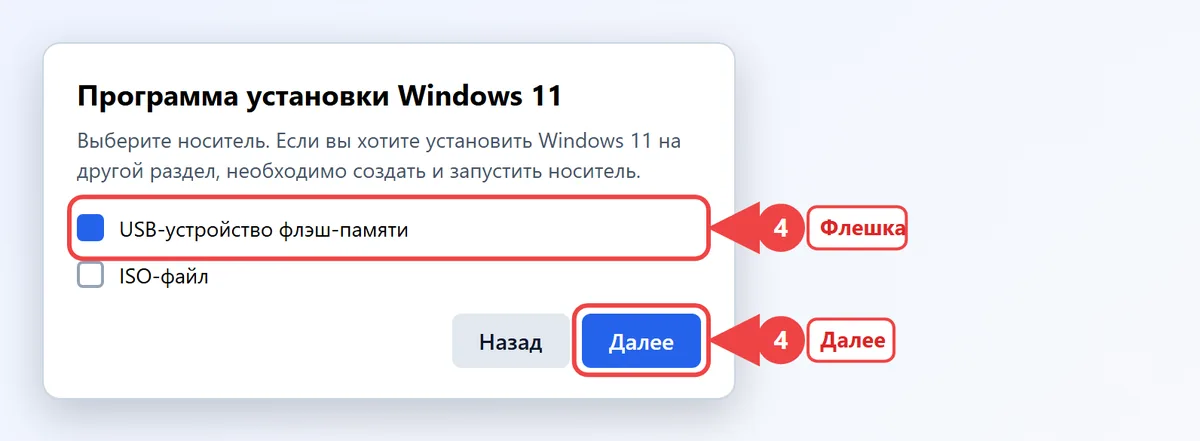
Если выбрать вместо флешки «ISO-файл», утилита просто сохранит образ — его можно записать позже через Rufus или Ventoy. На той же странице Microsoft есть отдельный блок для скачивания ISO-образа Windows 11. Флешка, созданная Media Creation Tool, загружается в режиме UEFI и подходит для компьютеров последних 8–10 лет. Сам процесс установки системы описан в статье как установить Windows 11.
Как создать загрузочную флешку в Rufus
Rufus (Руфус) — бесплатная программа для записи образов, её не нужно устанавливать. Она работает с образами Windows 11, Windows 10, Windows 7 и Linux и умеет упрощать установку Windows 11. Скачайте свежую версию с официального сайта rufus.ie: старые версии хуже работают с образами 25H2.
- Вставьте флешку и запустите Rufus.
- В поле «Устройство» выберите флешку — проверьте по объёму, чтобы не стереть другой диск.
- В поле «Метод загрузки» оставьте «Диск или ISO-образ» и нажмите «Выбрать», укажите файл ISO.
- В «Схеме раздела» выберите GPT для современных компьютеров с UEFI или MBR для старых с обычным BIOS. «Целевая система» подставится сама.
- Нажмите «Старт».
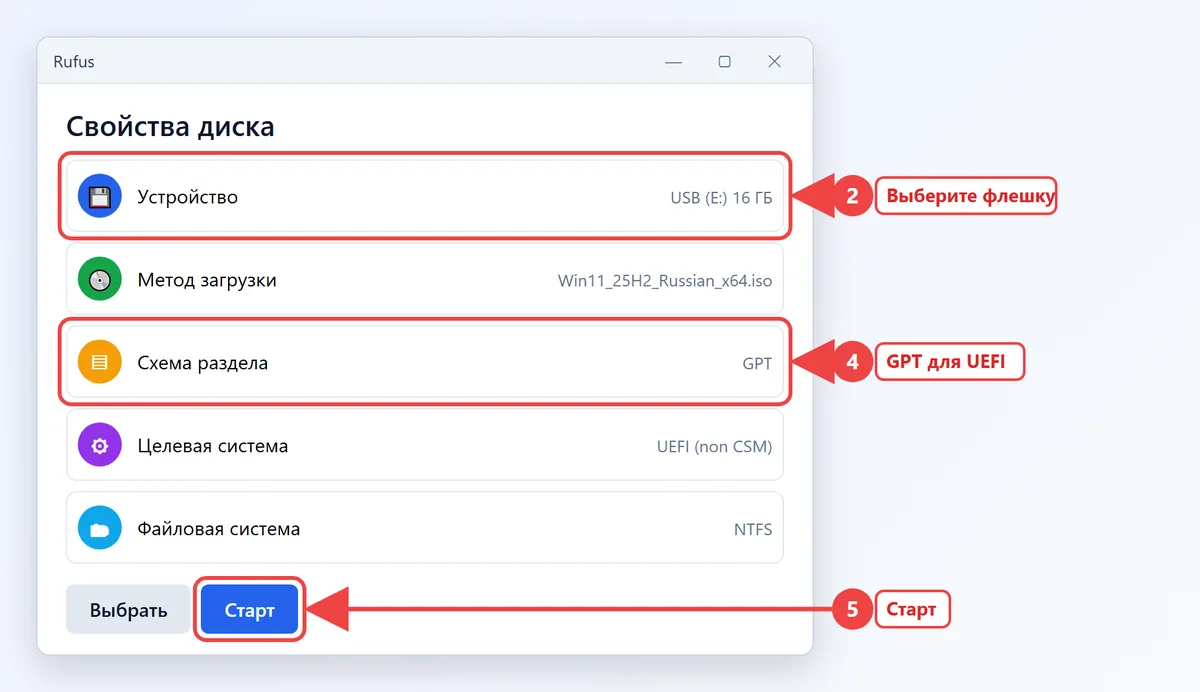
Окно «Настройка установки Windows»
Для образов Windows 11 после нажатия «Старт» Rufus покажет окно с дополнительными параметрами. В нём можно убрать проверку TPM 2.0, Secure Boot и 4 ГБ памяти, отказаться от обязательной онлайн-учётной записи Microsoft и сразу создать локальную учётную запись, отключить вопросы о конфиденциальности и автоматическое шифрование диска BitLocker.
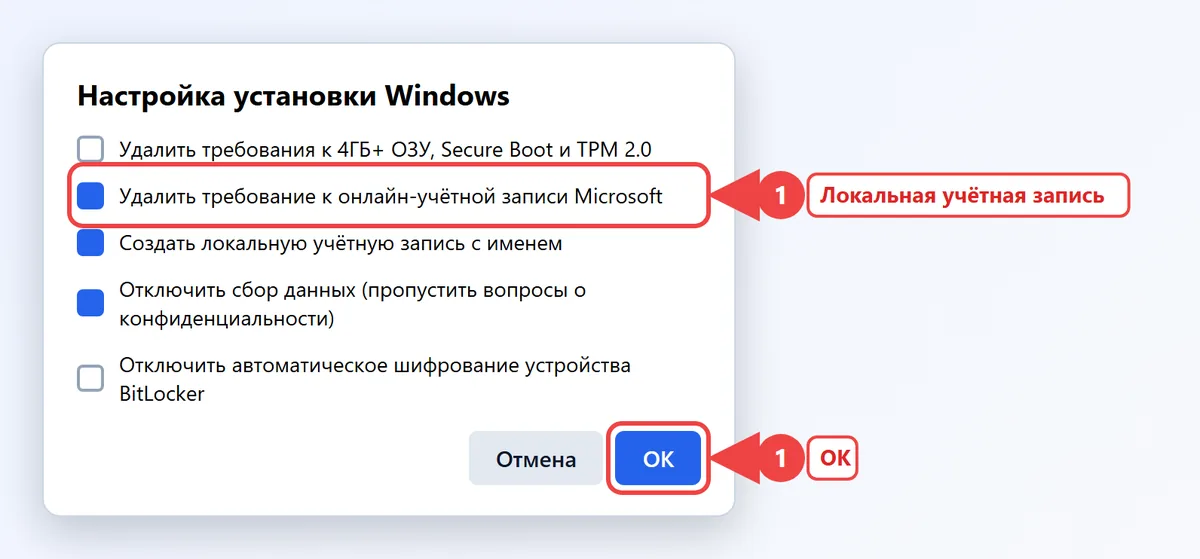
- Отметьте нужные пункты и нажмите «OK».
- Подтвердите, что все данные на флешке будут удалены.
- Дождитесь надписи «Готов» внизу окна и закройте программу.
Windows 11 на компьютере, который не соответствует системным требованиям, Microsoft официально не поддерживает: такие ПК могут не получать часть обновлений. Если компьютер требованиям соответствует, оставьте первую галочку снятой.
Загрузочная флешка Windows 10
Для Windows 10 у Microsoft есть своя версия Media Creation Tool на странице загрузки Windows 10. Порядок тот же: «Скачать средство сейчас» → «Создать установочный носитель для другого компьютера» → выбор языка и архитектуры (64-разрядная) → «USB-устройство флэш-памяти». Также можно записать ISO-образ Windows 10 через Rufus.
Учтите, что бесплатные обновления безопасности Windows 10 закончились 14 октября 2025 года. Для нового компьютера разумнее ставить Windows 11, а Windows 10 — если программа или оборудование работают только на ней.
Загрузочная флешка Windows 7
Windows 7 давно не поддерживается, и официального средства создания носителя для неё нет — понадобится собственный оригинальный образ ISO, например сохранённый ранее. Запишите его через Rufus со схемой раздела MBR и целевой системой «BIOS (или UEFI-CSM)». На новых компьютерах Windows 7 часто не видит USB 3.0 и NVMe-диски: подключайте флешку в порт USB 2.0 (чёрный, а не синий) и включите в BIOS режим CSM (Legacy). Пользоваться Windows 7 в интернете небезопасно, так что ставьте её только для старых программ и оборудования.
Как записать образ через UltraISO
UltraISO — платная программа с бесплатным пробным периодом, которой многие пользуются по привычке. Для записи флешки пробной версии достаточно.
- Запустите UltraISO от имени администратора и откройте образ через «Файл» → «Открыть».
- В меню выберите «Самозагрузка» → «Записать образ жёсткого диска».
- В поле «Disk Drive» выберите флешку, «Метод записи» — USB-HDD+.
- Нажмите «Форматировать», если флешка не пустая, затем «Записать» и подтвердите.
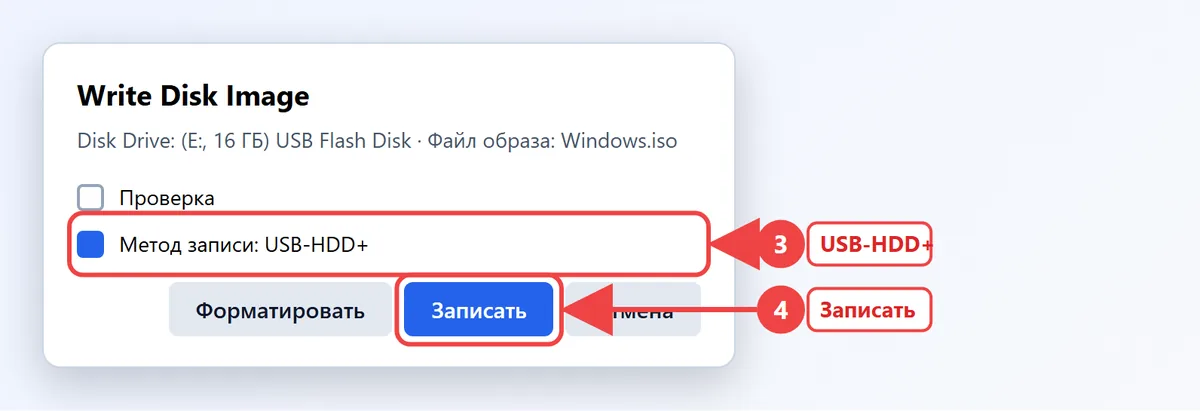
У UltraISO есть ограничение: в образах Windows 10 и 11 файл install.wim или install.esd бывает больше 4 ГБ, а UltraISO записывает флешку в FAT32, где такие файлы не помещаются, — запись завершится ошибкой. Для свежих образов надёжнее Rufus или Media Creation Tool.
Ventoy: несколько образов на одной флешке
Ventoy устанавливается на флешку один раз, после чего образы ISO просто копируются на неё как обычные файлы. При загрузке появляется меню, где можно выбрать Windows 11, Windows 10, Linux или утилиту восстановления. Это удобно, если вы часто переустанавливаете системы. Программу скачивают с официального сайта ventoy.net, после установки на флешку её можно использовать и для хранения обычных файлов.
Какая программа для загрузочной флешки лучше
| Программа | Цена | Когда выбирать |
|---|---|---|
| Media Creation Tool | Бесплатно | Обычная установка Windows 11 или 10 на подходящий компьютер |
| Rufus | Бесплатно | Любой ISO, выбор GPT или MBR, параметры установки Windows 11 |
| Ventoy | Бесплатно | Несколько систем и утилит на одной флешке |
| UltraISO | Платно, есть пробный период | Старые образы до 4 ГБ, если программа уже привычна |
Как загрузиться с флешки
Чтобы компьютер запустился с флешки, а не с жёсткого диска, вызовите загрузочное меню (Boot Menu) сразу после включения и выберите в нём флешку. Клавиша зависит от производителя:
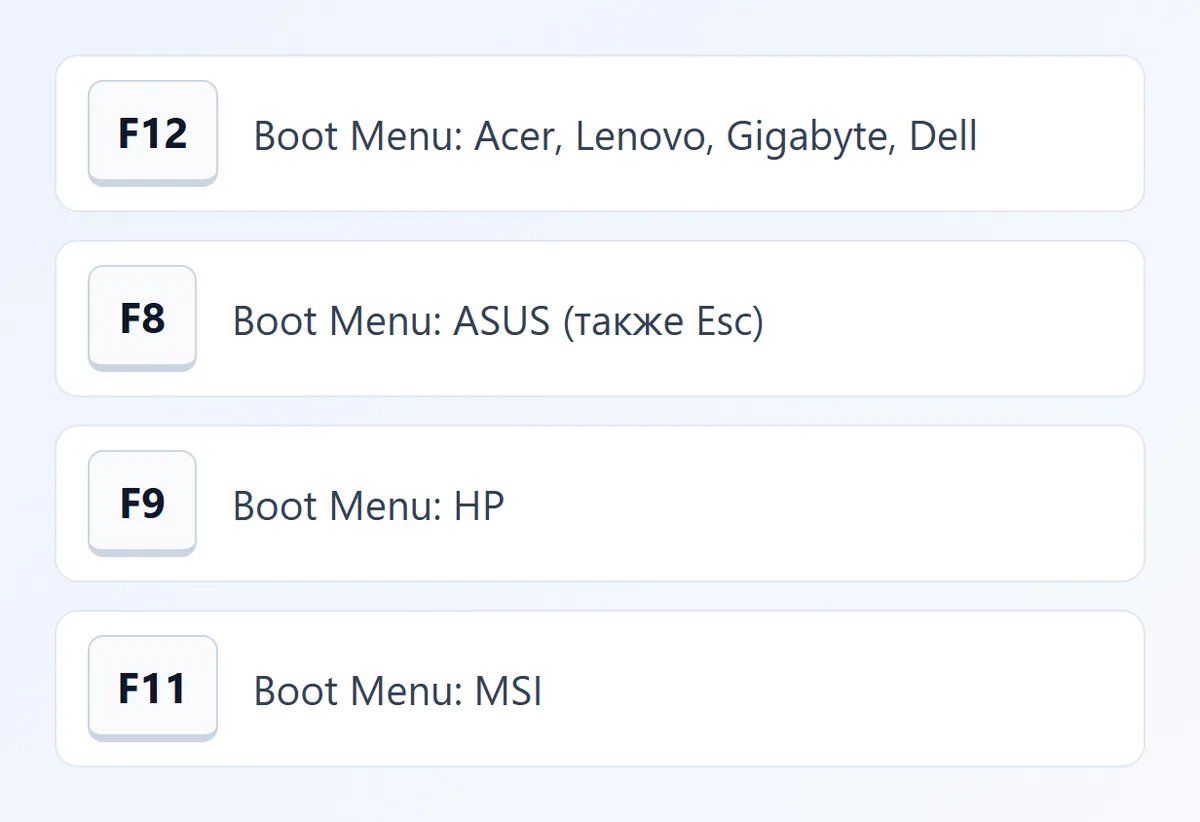
| Производитель | Boot Menu | Вход в BIOS |
|---|---|---|
| ASUS | F8 или Esc | F2 или Del |
| Acer | F12 (включается в BIOS) | F2 |
| HP | F9 (или Esc → F9) | F10 |
| Lenovo | F12 или кнопка Novo | F2 или F1 |
| MSI, Gigabyte | F11, F12 | Del |
Нажимайте клавишу несколько раз подряд сразу после включения, до появления логотипа Windows. Если не успеваете, в Windows 11 откройте «Параметры» → «Система» → «Восстановление» → «Особые варианты загрузки» → «Перезагрузить сейчас» → «Использовать устройство». Подробно о настройке порядка загрузки — в статье как зайти в BIOS.
Компьютер не видит загрузочную флешку
- Не тот режим загрузки. Флешка со схемой GPT загружается только в UEFI, со схемой MBR — в Legacy (CSM). Пересоздайте флешку в Rufus с другой схемой или переключите режим в BIOS.
- Включён Secure Boot, а образ или загрузчик его не поддерживает (Windows 7, некоторые Linux и утилиты). Временно отключите Secure Boot в BIOS; для Windows 11 его потом лучше включить обратно.
- Флешка записана с ошибкой. Проверьте контрольную сумму ISO, запишите заново другой программой или на другую флешку.
- Порт или переходник. Подключите флешку напрямую к порту на материнской плате (сзади системного блока), без хабов и удлинителей.
- Быстрый запуск. В Windows включён «Быстрый запуск», и компьютер не выключается полностью: держите Shift при нажатии «Завершение работы» или используйте «Особые варианты загрузки».
- В установщике не видно диска. Это уже проблема драйвера контроллера: скачайте драйвер Intel RST или VMD с сайта производителя ноутбука, положите на флешку и нажмите «Загрузить драйвер». Про драйверы подробнее — в статье как обновить драйвера.
Как вернуть флешке обычный вид после установки
После записи загрузочная флешка иногда показывает меньший объём или не форматируется стандартными средствами: на ней остаётся несколько разделов. Вернуть её в нормальное состояние можно встроенной утилитой Windows.
- Нажмите правой кнопкой на «Пуск» и выберите «Терминал (администратор)».
- Введите
diskpartи нажмите Enter. - Введите
list diskи найдите флешку по объёму. - Введите
select disk N, где N — номер флешки. Ошибка в номере сотрёт другой диск, поэтому проверьте его дважды. - Введите
clean, затемcreate partition primaryиformat fs=exfat quick. - Введите
assign, чтобы флешке назначилась буква, иexit.
Тот же результат проще получить в «Управлении дисками» (Win + X → «Управление дисками»): удалите все разделы на флешке и создайте один новый. Для Ventoy есть собственная кнопка удаления в меню программы.
Официальная страница загрузки:Windows 11 на сайте Microsoft.
Частые вопросы
Какой объём флешки нужен для Windows 11?
Минимум 8 ГБ, но удобнее 16 ГБ: образ Windows 11 занимает около 6–7 ГБ и с каждой версией немного растёт.
Удалятся ли файлы с флешки?
Да, все программы для создания загрузочной флешки полностью её форматируют. Скопируйте нужные файлы заранее. Исключение — Ventoy после установки: на него можно класть и образы, и обычные файлы.
Что выбрать в Rufus: GPT или MBR?
GPT — для компьютеров с UEFI, то есть почти всех, выпущенных после 2012 года, и обязательно для Windows 11. MBR — для старых компьютеров с BIOS и для Windows 7.
Почему компьютер не видит загрузочную флешку?
Чаще всего не совпадает режим загрузки (UEFI или Legacy) со схемой раздела флешки или мешает Secure Boot. Пересоздайте флешку с другой схемой в Rufus или поменяйте режим в BIOS.
Можно ли использовать загрузочную флешку повторно?
Да: после установки системы флешку можно отформатировать и пользоваться как обычной или записать на неё другой образ.