Как зайти в БИОС на ноутбуке и компьютере
Чтобы зайти в БИОС, перезагрузите компьютер и сразу после включения часто нажимайте клавишу входа: на большинстве ПК это Del, на ноутбуках — F2, на HP — Esc или F10. Если клавиша не срабатывает, войдите из Windows: «Параметры» → «Система» → «Восстановление» → «Расширенные параметры запуска» → «Перезагрузить сейчас» и выберите «Параметры встроенного ПО UEFI».
Как зайти в БИОС: два основных способа
BIOS (на современных компьютерах — UEFI) — это встроенная программа материнской платы, которая запускается до Windows. В ней меняют порядок загрузки, включают виртуализацию, TPM и Secure Boot, настраивают вентиляторы и память. Зайти в БИОС можно двумя способами:
- Клавишей при включении — работает на любом компьютере, даже без установленной системы.
- Из Windows 11 или 10 — через особые варианты загрузки. Удобно на ноутбуках с быстрым стартом, где нажать клавишу вовремя почти невозможно.
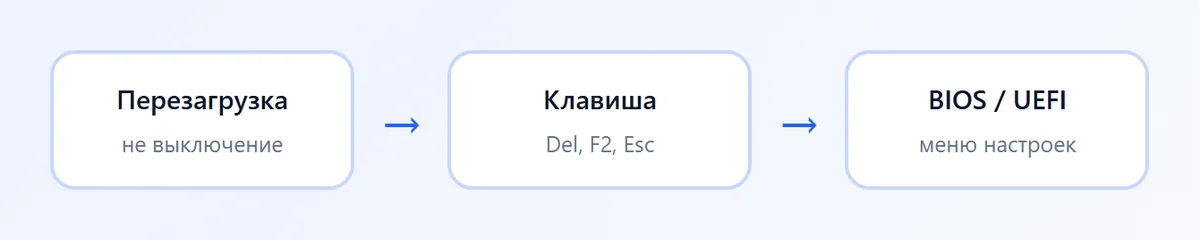
Для клавиатурного способа порядок такой:
- Сохраните открытые файлы и выберите «Пуск» → «Выключение» → «Перезагрузка».
- Как только экран погаснет, начните часто нажимать клавишу входа — примерно два раза в секунду, а не зажимать её.
- Продолжайте, пока не появится синее или серое меню настроек вместо логотипа Windows.
Используйте именно «Перезагрузку», а не «Завершение работы» с последующим включением. В Windows включён быстрый запуск, и после обычного выключения компьютер стартует так быстро, что не успевает отреагировать на клавишу.
Клавиши входа в BIOS по производителям
Клавиша зависит от производителя ноутбука или материнской платы, а не от версии Windows. Подсказка вида «Press DEL to enter Setup» иногда мелькает внизу экрана при включении.
| Производитель | Вход в BIOS | Меню загрузки |
|---|---|---|
| HP (ноутбуки) | Esc, затем F10; или сразу F10 | Esc, затем F9 |
| Lenovo | F2 или Fn+F2; кнопка Novo | F12 или Fn+F12 |
| ASUS (ноутбуки) | F2 | Esc |
| ASUS (материнские платы) | Del или F2 | F8 |
| Acer | F2 (настольные — Del) | F12 |
| MSI | Del | F11 |
| Gigabyte | Del | F12 |
| Dell | F2 | F12 |
| Huawei, Honor | F2 | F12 |
Меню загрузки (Boot Menu) — это не сам BIOS, а короткий список дисков для одноразового выбора. Оно нужно, когда вы хотите один раз загрузиться с флешки и не менять настройки. Как подготовить такую флешку, описано в статье как сделать загрузочную флешку.
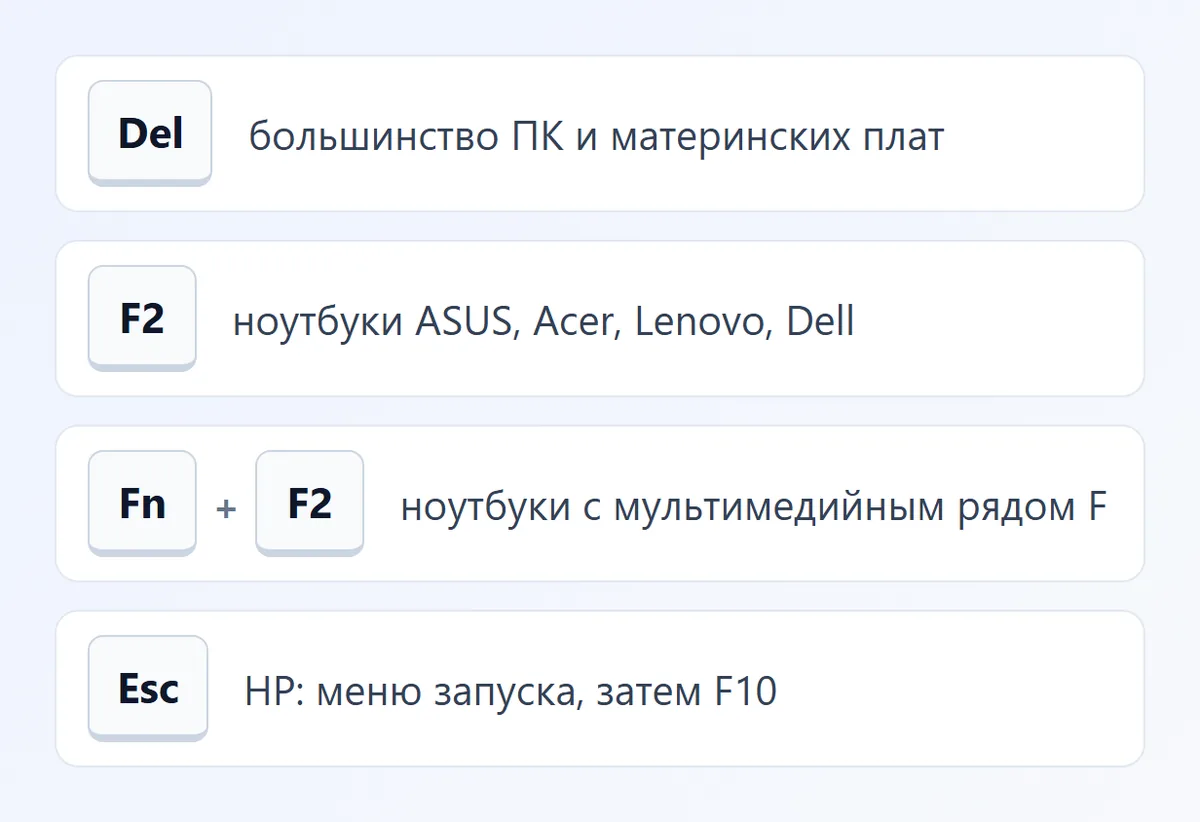
Как зайти в БИОС на ноутбуке
На ноутбуках клавиши F1–F12 часто работают как мультимедийные: громкость, яркость, режим полёта. Если просто F2 не помогает, нажимайте её вместе с Fn. На некоторых моделях режим верхнего ряда переключается сочетанием Fn+Esc — горит индикатор на клавише Esc.
Ноутбуки HP
Сразу после включения часто нажимайте Esc — появится меню запуска (Startup Menu). В нём нажмите F10, чтобы открыть BIOS Setup. Из того же меню: F9 — выбор устройства загрузки, F2 — диагностика оборудования. На многих HP можно сразу жать F10, минуя меню.
Ноутбуки Lenovo
На IdeaPad, Legion и Yoga работает F2 или Fn+F2. Надёжнее — кнопка Novo: маленькое отверстие или кнопка со значком изогнутой стрелки на боковой грани или рядом с разъёмом питания. Выключите ноутбук, нажмите Novo скрепкой — откроется меню, где выберите «BIOS Setup». На ThinkPad при включении нажмите Enter, затем F1.
Ноутбуки ASUS
Зажмите F2 и, не отпуская, нажмите кнопку питания. Отпустите F2, когда появится экран BIOS. На игровых ROG и TUF это тоже F2, а Esc при включении открывает меню загрузки.
Ноутбуки Acer и Acer Aspire
На Acer Aspire, Swift, Nitro и Extensa вход — F2 сразу после включения. Если меню загрузки по F12 не открывается, включите его: в BIOS на вкладке «Main» переведите «F12 Boot Menu» в положение «Enabled» и сохраните настройки.
Ноутбуки MSI
У MSI и ноутбуки, и материнские платы используют Del. Если ноутбук загружается слишком быстро, воспользуйтесь входом из Windows, описанным ниже.
Ноутбуки Dell, Huawei и Honor
На Dell при появлении логотипа нажимайте F2 для входа в BIOS или F12 для меню однократной загрузки, где тоже есть пункт «BIOS Setup». На ноутбуках Huawei MateBook и Honor MagicBook вход — F2, меню загрузки — F12.
Вход в BIOS на ПК и материнской плате
На настольном компьютере всё решает материнская плата. У ASUS, MSI, Gigabyte, ASRock и большинства других плат клавиша одна — Del (иногда подходит и F2). Используйте клавиатуру, подключённую по проводу к USB-разъёму на задней панели: беспроводная клавиатура и разъёмы на передней панели корпуса на ранних этапах загрузки иногда не работают.
- ASUS — Del или F2, меню загрузки F8. Открывается упрощённый режим EZ Mode, расширенный включается клавишей F7.
- MSI — Del, меню загрузки F11. Переключение между простым и расширенным режимом — F7.
- Gigabyte — Del, меню загрузки F12. Переключение режимов — F2.
- ASRock — Del или F2, меню загрузки F11.
Если монитор подключён к видеокарте, а на экране ничего нет до загрузки Windows, попробуйте другой видеовыход или подключите монитор к разъёму материнской платы — некоторые мониторы не успевают «проснуться» и пропускают экран BIOS.
Как зайти в БИОС на Windows 11
В Windows 11 войти в UEFI можно без всяких клавиш — система сама перезагрузит компьютер сразу в настройки прошивки.
- Откройте «Параметры» сочетанием Win + I.
- Перейдите в «Система» → «Восстановление».
- В строке «Расширенные параметры запуска» нажмите «Перезагрузить сейчас» и подтвердите.
- На синем экране выберите «Поиск и устранение неисправностей» → «Дополнительные параметры».
- Нажмите «Параметры встроенного ПО UEFI» → «Перезагрузить».
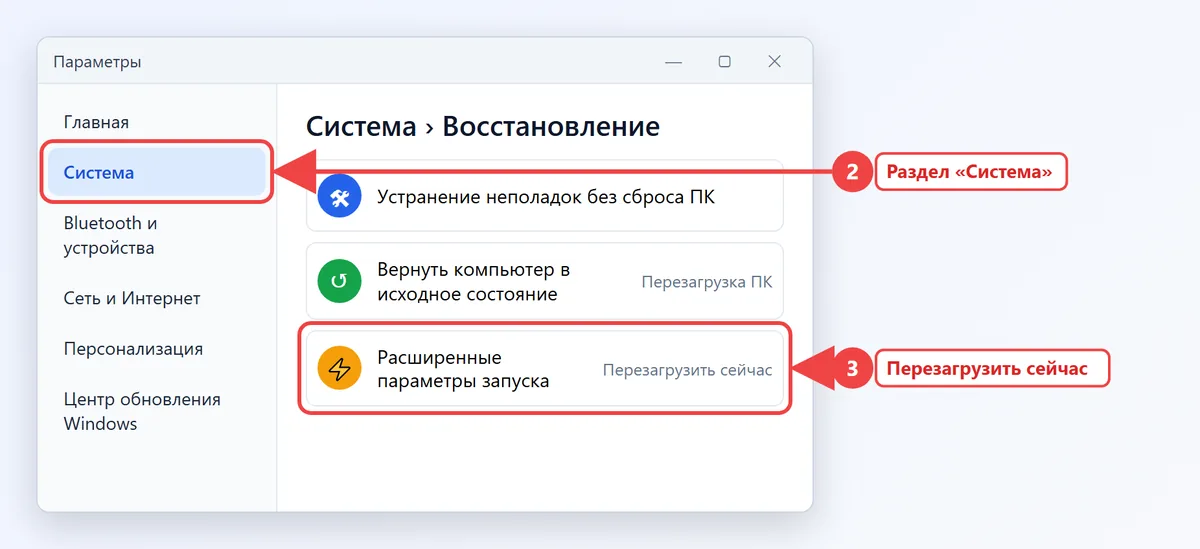
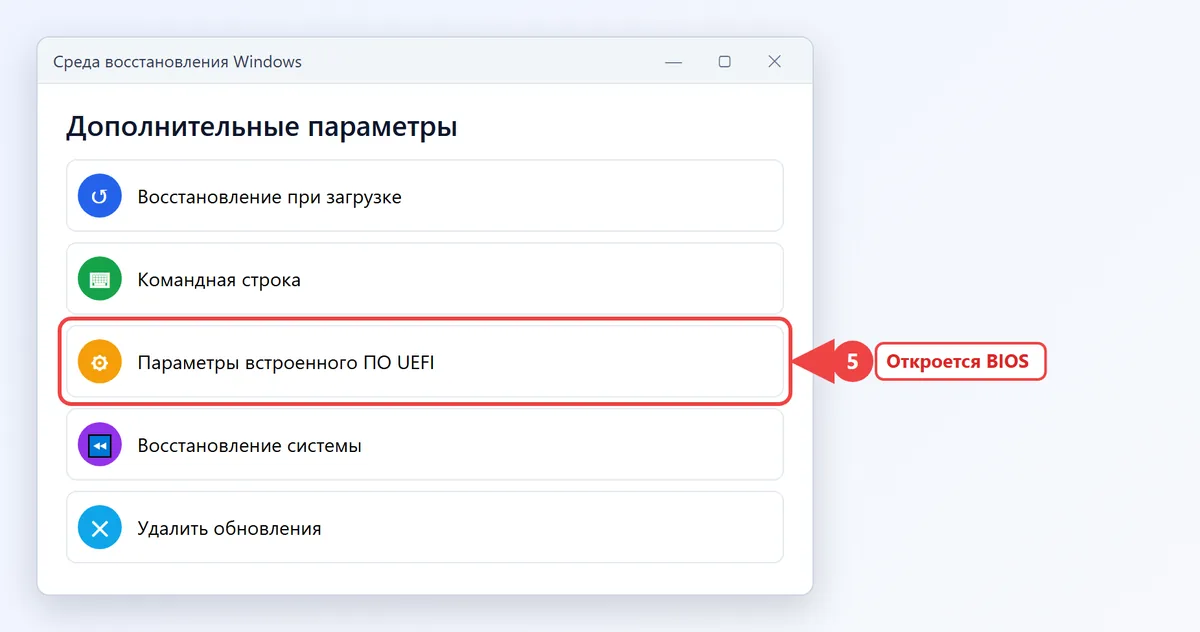
Путь одинаковый для Windows 11 25H2 и 26H2. Быстрее попасть на синий экран можно, если удерживать Shift и нажать «Перезагрузка» в меню «Пуск».
Вход в UEFI из Windows 10
- Откройте «Пуск» → «Параметры» → «Обновление и безопасность».
- Слева выберите «Восстановление».
- В блоке «Особые варианты загрузки» нажмите «Перезагрузить сейчас».
- Выберите «Поиск и устранение неисправностей» → «Дополнительные параметры» → «Параметры встроенного ПО UEFI» → «Перезагрузить».
Обычные обновления безопасности для Windows 10 перестали выходить в октябре 2025 года, но вход в BIOS работает так же. Если вы как раз заходите в UEFI, чтобы включить TPM и Secure Boot перед переходом на новую систему, загляните в инструкцию как установить Windows 11.
Вход в UEFI командой
Есть и самый короткий способ — команда перезагрузки в прошивку. Откройте «Терминал» или командную строку от имени администратора (правый щелчок по «Пуску» → «Терминал (администратор)») и выполните:
shutdown /r /fw /t 0
Компьютер сразу перезагрузится и откроет настройки UEFI. Команда работает только на компьютерах с UEFI; на старых машинах с классическим BIOS появится ошибка — используйте клавишу.
Что делать, если не получается зайти в BIOS
| Причина | Решение |
|---|---|
| Компьютер стартует слишком быстро | Войдите из Windows через «Параметры встроенного ПО UEFI» или командой |
| Нет пункта «Параметры встроенного ПО UEFI» | Система установлена в режиме Legacy — используйте клавишу при включении |
| Клавиша F2 меняет яркость | Нажимайте Fn+F2 или переключите режим клавиш Fn+Esc |
| Не работает клавиатура | Подключите проводную клавиатуру в задний USB-порт |
| BIOS просит пароль | Введите пароль администратора; если он забыт, обратитесь в сервис производителя |
Отключить быстрый запуск можно в «Панель управления» → «Электропитание» → «Действия кнопок питания» → «Изменение параметров, которые сейчас недоступны» — снимите флажок «Включить быстрый запуск». После этого клавиша при обычном включении будет срабатывать надёжнее.
Что чаще всего настраивают в BIOS
Названия разделов у разных производителей отличаются, но нужные пункты почти всегда лежат на одних и тех же вкладках. Ищите их по ключевым словам.
Порядок загрузки с флешки
Откройте вкладку «Boot» и найдите список «Boot Priority», «Boot Option #1» или «Boot Order». Поставьте флешку или нужный диск на первое место (стрелками, клавишами F5/F6 или +/− либо перетаскиванием мышью в UEFI), затем сохраните настройки клавишей F10. После установки системы верните на первое место системный диск, иначе компьютер снова попытается загрузиться с флешки.
TPM и Secure Boot для Windows 11
Модуль TPM 2.0 на платах с процессорами Intel называется «Intel PTT» или «Platform Trust Technology», на AMD — «AMD fTPM» или «Firmware TPM». Обычно он находится на вкладке «Advanced» → «Trusted Computing» или «Security». Безопасная загрузка — пункт «Secure Boot» на вкладке «Boot» или «Security»; она работает только при режиме загрузки UEFI, а не «CSM» или «Legacy».
Виртуализация для эмуляторов и виртуальных машин
Эмуляторы Android, виртуальные машины и подсистема WSL требуют включённой аппаратной виртуализации. У Intel пункт называется «Intel Virtualization Technology» или «VT-x», у AMD — «SVM Mode». Как правило, он находится в разделе «Advanced» → «CPU Configuration». Переведите его в «Enabled» и сохраните настройки.
Обновление BIOS
Обновлять прошивку стоит, только если производитель исправил конкретную проблему вашей модели или добавил поддержку нового процессора. Скачивайте файл только с сайта производителя для своей точной модели платы или ноутбука и не выключайте питание во время прошивки.
Как выйти из БИОС и сохранить настройки
Все изменения в BIOS вступают в силу только после сохранения.
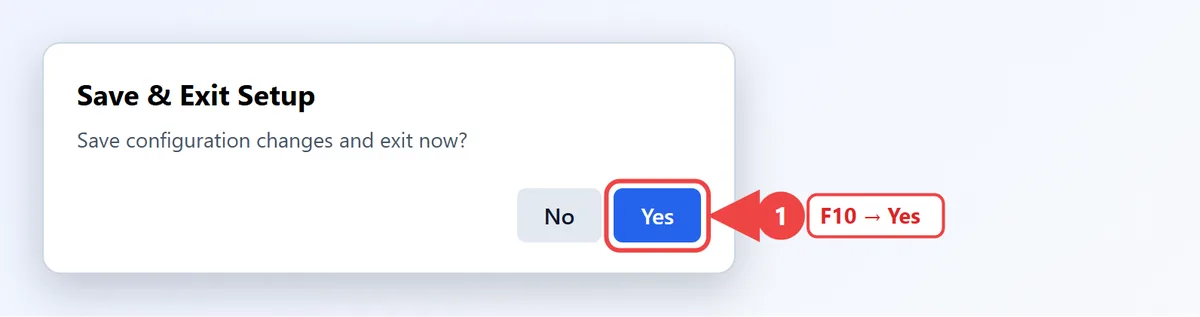
- F10 — сохранить и выйти (на большинстве плат и ноутбуков), подтвердите «Yes» или «OK».
- Вкладка «Exit» → «Save Changes and Reset» — то же самое через меню.
- «Discard Changes and Exit» — выйти без сохранения, если что-то пошло не так.
- «Load Optimized Defaults» (или клавиша F9) — вернуть заводские настройки BIOS.
Не меняйте напряжения, частоты и параметры памяти, если не понимаете, за что они отвечают: неправильные значения могут привести к тому, что компьютер не включится. Безопасно менять порядок загрузки, включать TPM, Secure Boot и виртуализацию. Если после изменений перестали работать устройства, проверьте обновление драйверов.
Частые вопросы
Какая клавиша для входа в BIOS?
Чаще всего Del на настольных ПК и F2 на ноутбуках. На HP — Esc, затем F10; на Lenovo ещё работает кнопка Novo.
Почему не получается зайти в BIOS клавишей?
Обычно мешает быстрый запуск Windows. Нажимайте клавишу при перезагрузке, а не после выключения, или войдите в UEFI из «Параметров».
Можно ли зайти в BIOS без клавиатуры?
Да, на компьютерах с UEFI: «Параметры» → «Система» → «Восстановление» → «Перезагрузить сейчас» → «Параметры встроенного ПО UEFI».
Чем BIOS отличается от UEFI?
UEFI — современная замена BIOS с поддержкой мыши, больших дисков и Secure Boot. По привычке оба называют биосом, а входят в них одинаково.
Как сбросить настройки BIOS?
В меню выхода выберите «Load Optimized Defaults» или нажмите F9, затем сохраните изменения клавишей F10.