Как установить Windows 11 на компьютер и ноутбук
Установить Windows 11 проще всего обновлением: на компьютере с лицензионной Windows 10 откройте «Параметры → Обновление и безопасность → Центр обновления Windows» и нажмите «Скачать и установить», это бесплатно. Для чистой установки запишите загрузочную флешку утилитой Microsoft Media Creation Tool, загрузитесь с неё и выберите «Выборочная: только установка Windows». Компьютеру нужны TPM 2.0, Secure Boot, 4 ГБ памяти и 64 ГБ на диске.
Можно ли установить Windows 11 на ваш компьютер
Прежде чем установить Windows 11, проверьте, подходит ли компьютер. Требования не менялись с выхода системы, и версии 25H2 и 26H2 их не ужесточили.
- Процессор 64-битный, от 1 ГГц и 2 ядер, из списка совместимых: примерно Intel Core 8-го поколения и новее, AMD Ryzen 2000 и новее, Snapdragon для ноутбуков на Arm.
- Оперативная память от 4 ГБ, на практике комфортно от 8 ГБ.
- Накопитель от 64 ГБ, лучше SSD.
- Прошивка UEFI с поддержкой безопасной загрузки (Secure Boot).
- Модуль TPM версии 2.0: отдельная микросхема или встроенный в процессор Intel PTT и AMD fTPM.
- Видеокарта с поддержкой DirectX 12 и драйвером WDDM 2.0, экран от 9 дюймов с разрешением 720p.
- Интернет и учётная запись Microsoft для первой настройки.
Проверить всё одним нажатием поможет программа «Проверка работоспособности ПК» (PC Health Check) с сайта Microsoft: нажмите «Проверить сейчас», и она покажет, что именно не так. Если программа ругается на TPM или Secure Boot, а компьютер не старше 2018 года, скорее всего, их просто нужно включить в BIOS: пункты называются «Intel Platform Trust Technology», «AMD fTPM», «Security Device Support» и «Secure Boot». Как открыть BIOS на разных платах и ноутбуках, описано в статье как зайти в БИОС.
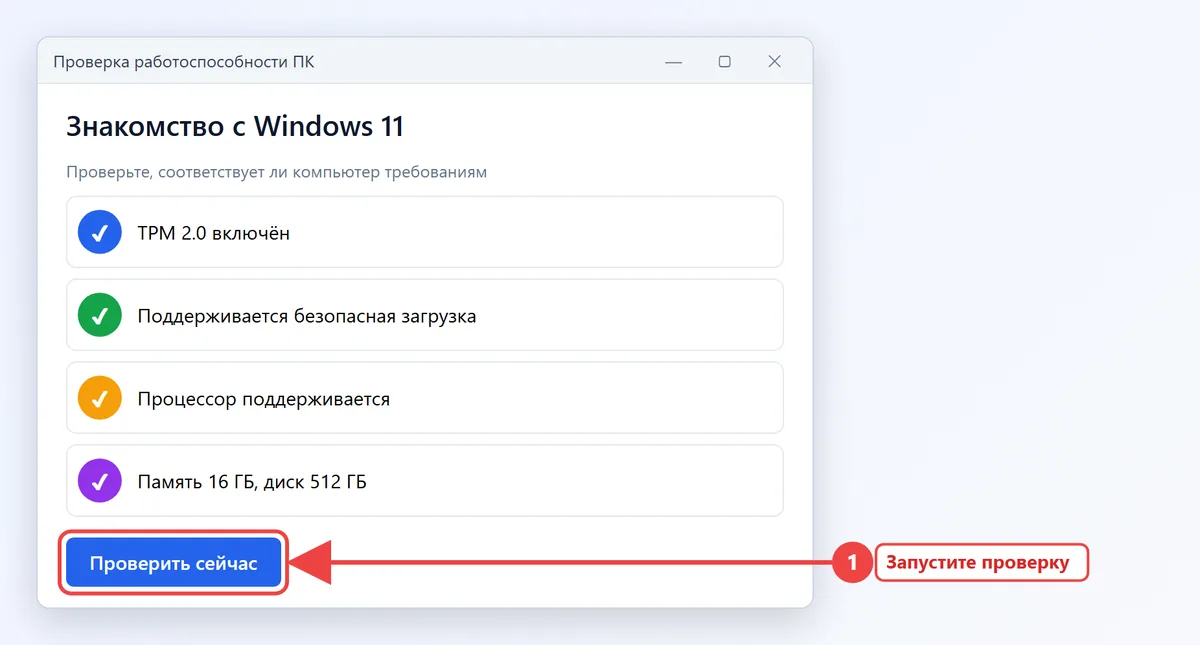
На неподходящий компьютер Microsoft ставить систему не рекомендует: такие устройства могут не получать обновления, а на очень старых процессорах новые версии Windows 11 вообще не запускаются.
Стоит ли устанавливать Windows 11 в 2026 году
Для большинства домашних компьютеров ответ да. Бесплатная поддержка Windows 10 закончилась 14 октября 2025 года: обычные пользователи больше не получают исправлений безопасности, кроме тех, кто подключил платную или временную программу расширенных обновлений ESU. Браузеры, антивирусы и игры постепенно перестают поддерживать Windows 10.
- Плюсы: регулярные обновления безопасности, новые функции «Проводника», Snap-макеты окон, поддержка новых процессоров и видеокарт, DirectStorage для игр.
- Минусы: на старых компьютерах с HDD и 4 ГБ памяти система работает медленнее, для первой настройки нужна учётная запись Microsoft, часть старых программ и драйверов может не работать.
Если компьютер подходит по требованиям, обновляйтесь. Если нет, сравните стоимость замены SSD или памяти с покупкой нового устройства, а до того держите Windows 10 с антивирусом и не открывайте сомнительные файлы.
Версии 25H2 и 26H2: какую ставить
Microsoft выпускает одно крупное обновление в год. Windows 11 25H2 вышла осенью 2025 года, 26H2 начала распространяться осенью 2026 года. Обе построены на той же основе, что и 24H2, поэтому переход с 25H2 на 26H2 устанавливается как небольшой пакет включения функций и занимает одну перезагрузку. Новых требований к железу 26H2 не добавила.
| Версия | Особенность | Кому подходит |
|---|---|---|
| 24H2 | Основа нынешней Windows 11, поддержка для Home и Pro заканчивается | Пора обновиться |
| 25H2 | Стабильная, вышла в 2025 году, получает обновления ещё около года | Тем, кто не любит торопиться |
| 26H2 | Новейшая, мелкие улучшения панели задач, поиска и «Проводника» | Чистой установке и новым ПК |
Стоит ли ставить 26H2 сразу? Если вы делаете чистую установку, берите свежий образ: дальше меньше обновлять. Если система уже работает на 25H2 без проблем, можно подождать, пока 26H2 сама появится в Центре обновления: Microsoft раздаёт её постепенно и придерживает на компьютерах с известными несовместимостями.
Какую Windows 11 лучше выбрать: Home или Pro
Редакция определяется лицензией: если на компьютере была Windows 10 Домашняя, после обновления будет Windows 11 Домашняя, если Pro, то Pro.
| Функция | Home (Домашняя) | Pro |
|---|---|---|
| Шифрование BitLocker | Только «Шифрование устройства» на части ПК | Да |
| Удалённый рабочий стол (как сервер) | Нет | Да |
| Hyper-V и песочница Windows | Нет | Да |
| Групповые политики, домен | Нет | Да |
Для дома, учёбы и игр хватает Home. Pro нужна, если вы подключаетесь к рабочей сети, пользуетесь виртуальными машинами или хотите управлять компьютером удалённо. Перейти с Home на Pro можно позже без переустановки: «Параметры → Система → Активация → Обновить выпуск Windows».
Как установить Windows 11 бесплатно обновлением с Windows 10
Обновление с лицензионной Windows 10 по-прежнему бесплатное, файлы, программы и настройки сохраняются. Перед началом скопируйте важные документы на флешку или в облако.
- Откройте «Пуск → Параметры → Обновление и безопасность → Центр обновления Windows».
- Нажмите «Проверить наличие обновлений».
- Если компьютер подходит, появится блок «Обновление до Windows 11 готово». Нажмите «Скачать и установить».
- Примите лицензионное соглашение и дождитесь загрузки.
- Нажмите «Перезагрузить сейчас». Компьютер перезагрузится несколько раз, обычно это занимает от 30 минут до часа.
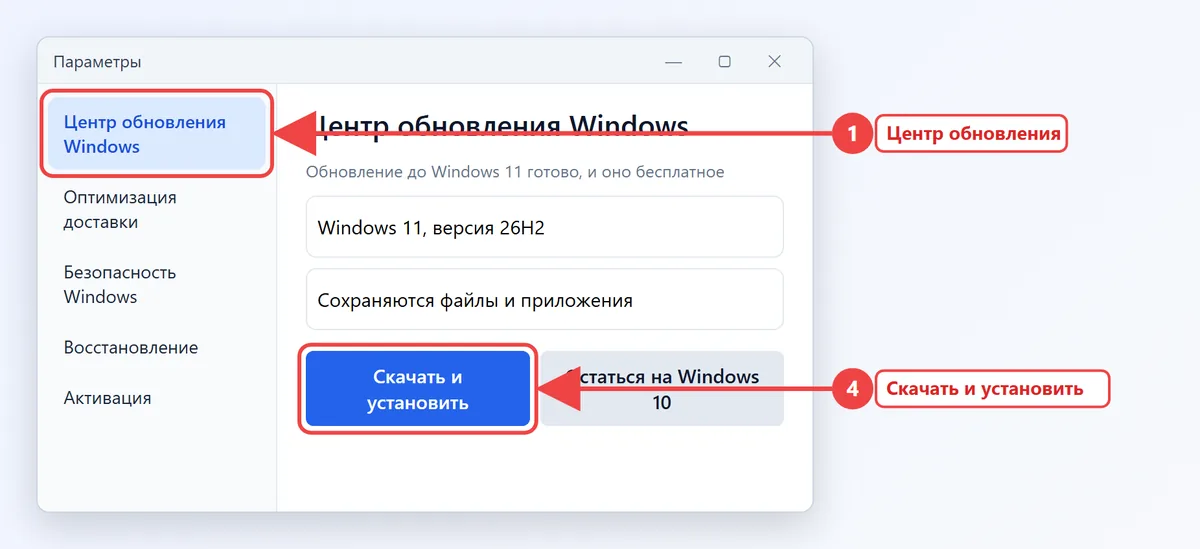
Если предложение не появилось, скачайте с сайта Microsoft «Помощник по установке Windows 11» (Installation Assistant), запустите его и нажмите «Принять и установить». Помощник сам проверит совместимость, загрузит файлы и обновит систему. Активация переносится автоматически: цифровая лицензия Windows 10 действует и для Windows 11.
Как установить Windows 11 с флешки на ПК или ноутбук
Чистая установка с флешки нужна для нового диска, сборки нового компьютера или когда система стала работать плохо. Все данные на выбранном диске будут удалены.
Подготовка флешки
Нужна флешка от 8 ГБ. На сайте Microsoft скачайте «Средство создания носителя» (Media Creation Tool), выберите язык и выпуск, затем «USB-устройство флэш-памяти». Утилита сама скачает актуальную версию и запишет её. Другие способы, включая Rufus и запись готового ISO, разобраны в статье как сделать загрузочную флешку.
Загрузка с флешки
- Вставьте флешку и включите компьютер.
- Сразу нажимайте клавишу меню загрузки: F12 на Lenovo, Dell и Acer, F9 на HP, F8 или Esc на ASUS, F11 на MSI и многих ПК с платами ASRock.
- Выберите в списке флешку с пометкой UEFI.
- Если меню не открывается, зайдите в BIOS и поставьте флешку первой в разделе «Boot».
Установка системы
- Выберите язык, формат времени и раскладку, нажмите «Далее».
- Отметьте «Установить Windows 11» и согласитесь с тем, что файлы будут удалены.
- Введите ключ продукта или нажмите «У меня нет ключа продукта»: при переустановке на том же компьютере активация пройдёт сама по цифровой лицензии.
- Выберите выпуск: Windows 11 Домашняя или Pro, тот же, что был лицензирован.
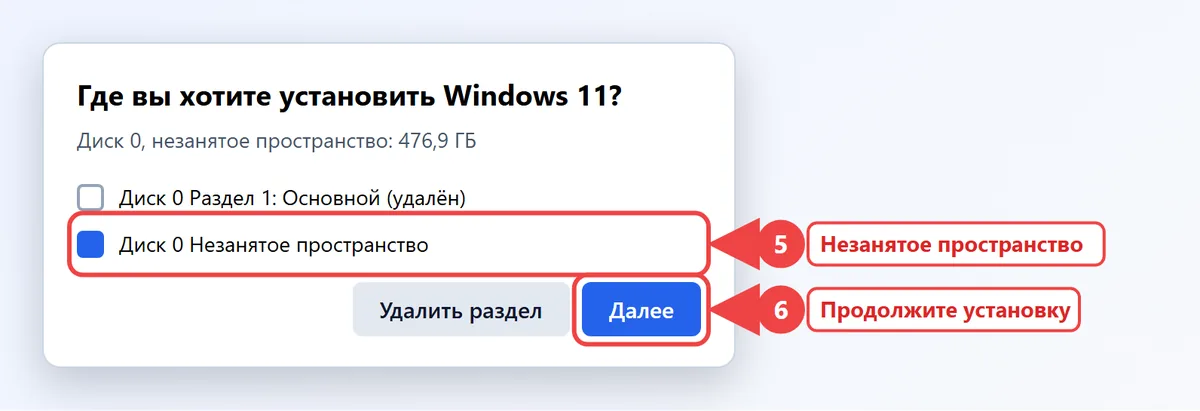
- Примите условия и выберите диск. Чтобы поставить систему начисто, удалите старые разделы на нужном диске и выберите «Незанятое пространство».
- Нажмите «Установить» и дождитесь нескольких перезагрузок. Флешку можно вынуть после первой перезагрузки.
Первая настройка
После копирования файлов система спросит регион, раскладку клавиатуры и сеть. Подключитесь к Wi‑Fi или кабелю, войдите в учётную запись Microsoft или создайте её, придумайте PIN-код. Затем выберите параметры конфиденциальности: отключите лишнюю диагностику и персонализацию рекламы, если не хотите ими делиться.
Особенности установки на ноутбук
- Подключите зарядку: установка на батарее может прерваться.
- Если установщик не видит диск, нужен драйвер контроллера хранилища Intel RST или VMD: скачайте его с сайта производителя ноутбука, распакуйте на флешку и нажмите «Загрузить драйвер» на экране выбора диска.
- Если не работает Wi‑Fi на этапе настройки, подключите кабель через переходник или раздайте интернет с телефона по USB.
- На ноутбуках с предустановленной Windows ключ зашит в прошивку и активируется сам.
Можно ли установить Windows 11 без интернета
Копирование файлов с флешки проходит без сети. Но на этапе первой настройки Windows 11 Домашняя и Pro в актуальных версиях требуют подключения и входа в учётную запись Microsoft: известные приёмы пропустить этот шаг, вроде команды oobe\bypassnro, Microsoft убрала из установщика. Если интернета нет вообще, раздайте его с телефона. После установки к локальной учётной записи можно перейти в «Параметры → Учётные записи → Ваши данные», если этот пункт есть в вашей сборке. Корпоративным пользователям Pro локальную настройку обычно выполняет администратор через средства развёртывания.
Драйвера после установки Windows 11
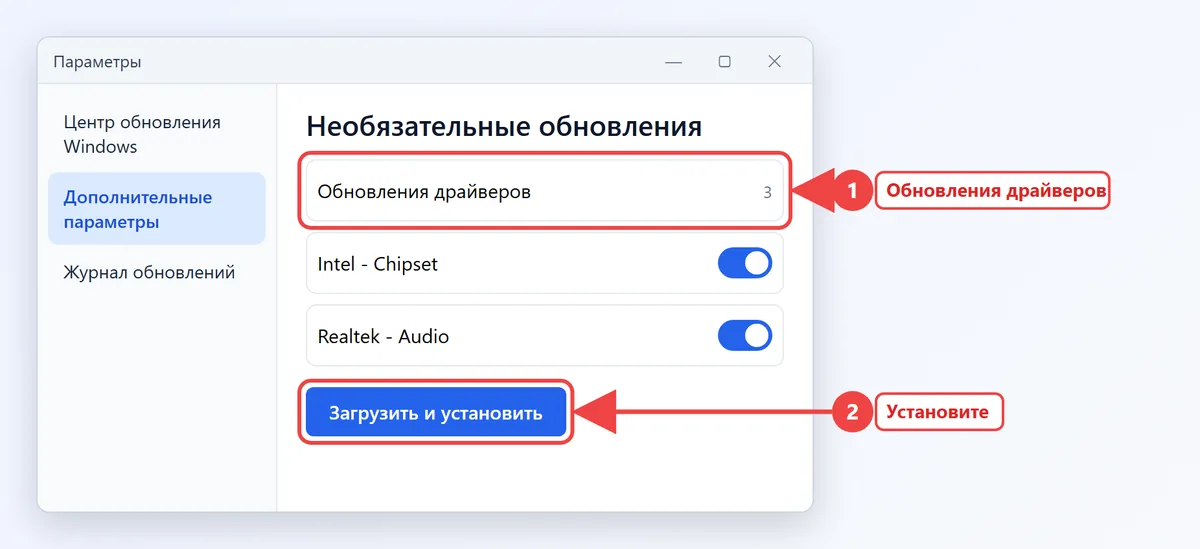
Большинство драйверов Windows 11 скачает сама. Сразу после первого входа откройте «Параметры → Центр обновления Windows» и установите всё, что найдётся, затем загляните в «Дополнительные параметры → Необязательные обновления». Драйвер видеокарты лучше взять с сайта NVIDIA, AMD или Intel, а драйверы чипсета и тачпада для ноутбука — у производителя устройства. Пошагово это описано в статье как обновить драйвера.
Не удалось установить Windows 11: частые ошибки
| Сообщение или код | Причина | Что сделать |
|---|---|---|
| «Этот компьютер сейчас не соответствует требованиям» | Выключены TPM или Secure Boot, старый процессор | Включить TPM и Secure Boot в BIOS, проверить список процессоров |
| «Диск имеет стиль разделов MBR» | Диск размечен для старого режима BIOS | Удалить разделы при чистой установке или выполнить mbr2gpt /convert /allowFullOS |
| 0xC1900101 | Несовместимый драйвер | Отключить лишние USB-устройства, обновить драйверы, удалить сторонний антивирус |
| 0x80070070 | Мало места на диске | Освободить не менее 25–30 ГБ на диске C |
| 0xC1900208 | Несовместимая программа | Удалить программу, на которую указывает помощник |
Если обновление откатывается без понятной причины, выполните в командной строке от имени администратора sfc /scannow, затем DISM /Online /Cleanup-Image /RestoreHealth и повторите. Не помогает — сохраните данные и сделайте чистую установку с флешки.
Как перевести диск в GPT без потери данных
- Откройте командную строку от имени администратора.
- Проверьте диск командой
mbr2gpt /validate /allowFullOS. - Если ошибок нет, выполните
mbr2gpt /convert /allowFullOS. - Перезагрузитесь в BIOS и переключите режим загрузки с «Legacy» или «CSM» на «UEFI».
Частые вопросы
Можно ли установить Windows 11 бесплатно?
Да, если на компьютере лицензионная Windows 10 и он подходит по требованиям: обновление в Центре обновления Windows бесплатное, лицензия переносится автоматически.
Стоит ли устанавливать Windows 11 26H2?
Для чистой установки берите свежую версию. Если 25H2 работает без проблем, дождитесь, пока 26H2 сама появится в Центре обновления: Microsoft раздаёт её постепенно.
Какую Windows 11 лучше установить на ноутбук?
Ту редакцию, на которую есть лицензия, обычно это Домашняя. Pro нужна для BitLocker, удалённого рабочего стола и виртуальных машин.
Можно ли установить Windows 11 без TPM 2.0?
Microsoft не поддерживает такую установку: компьютер может не получать обновлений. Часто TPM просто выключен в BIOS, включите Intel PTT или AMD fTPM.
Почему не удалось установить Windows 11?
Частые причины: выключены TPM или Secure Boot, мало места на диске, несовместимый драйвер или антивирус. Код ошибки подскажет, что исправить.
Нужны ли драйвера после установки Windows 11?
Основные драйверы ставятся через Центр обновления. Драйвер видеокарты и фирменные утилиты ноутбука лучше скачать с сайтов производителей.